AI怎么设计立体积木字体?AI设计立体积木字体教程
时间:2026-02-26 | 作者: | 阅读:0AI怎么设计立体积木字体AI设计立体积木字体教程

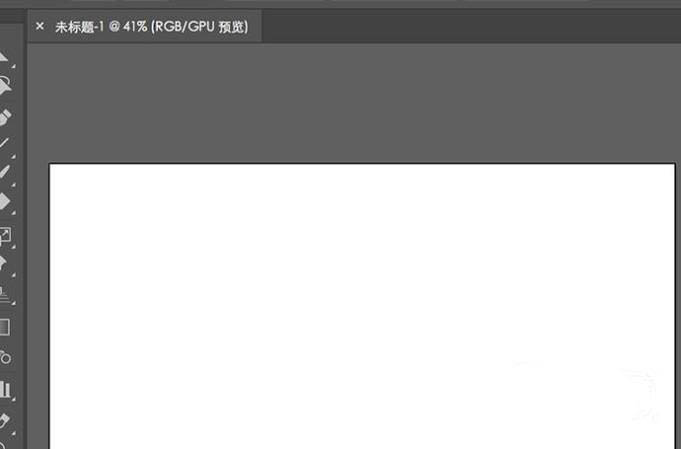
1、做立体积木字体的话,一般我们都是使用AI软件,打开AI之后ctrl+N创建新画板。
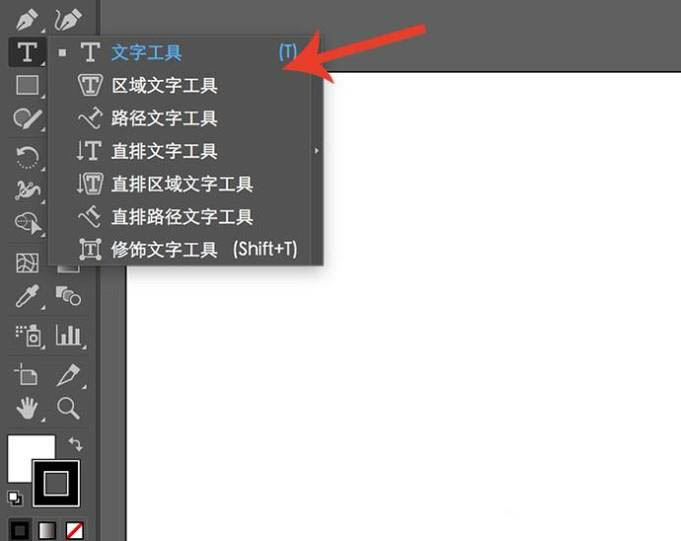
2、画板创建完成之后,在左侧工具栏中选择“文字工具”
3、选择文字工具之后,在画板上输入需要制作的文本信息。

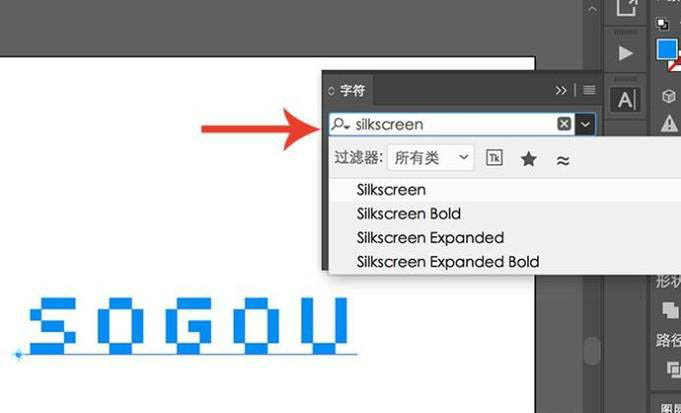
4、文本信息输入完成之后,将字体设置为“silkscreen”,如果没有这个字体就在网站下载以后安装该字体即可。
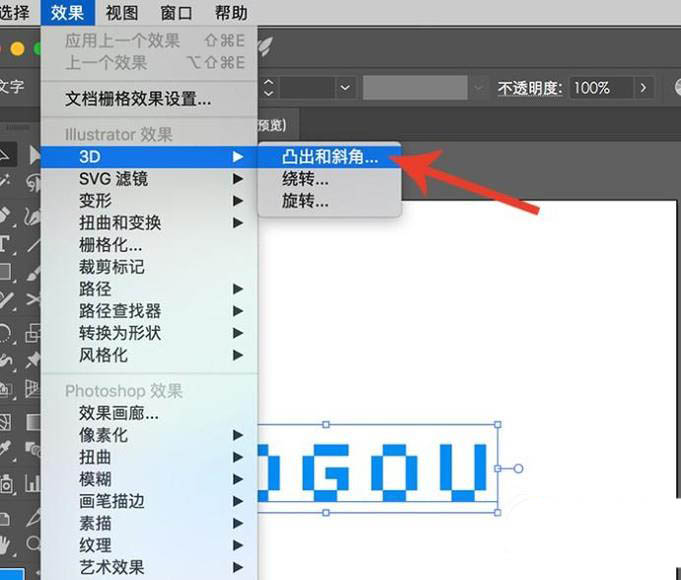
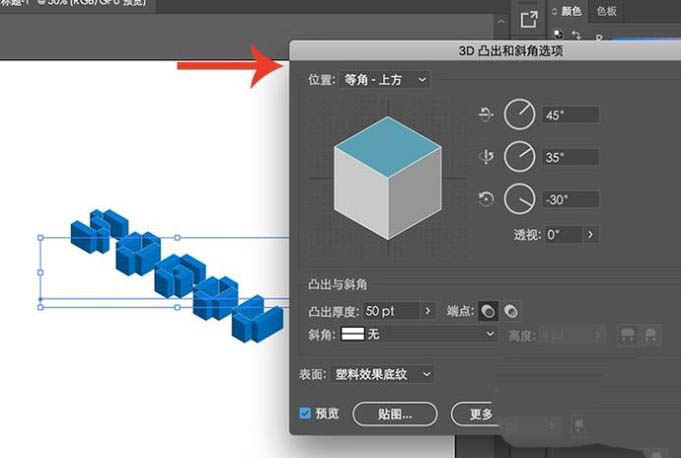
5、点选文本图层,在上方菜单中选择“效果-3D-凸出和斜角”
6、进入3D凸出和斜角选项设置界面,将位置选择为“等角上方”,调整凸出厚度,点击“确定”
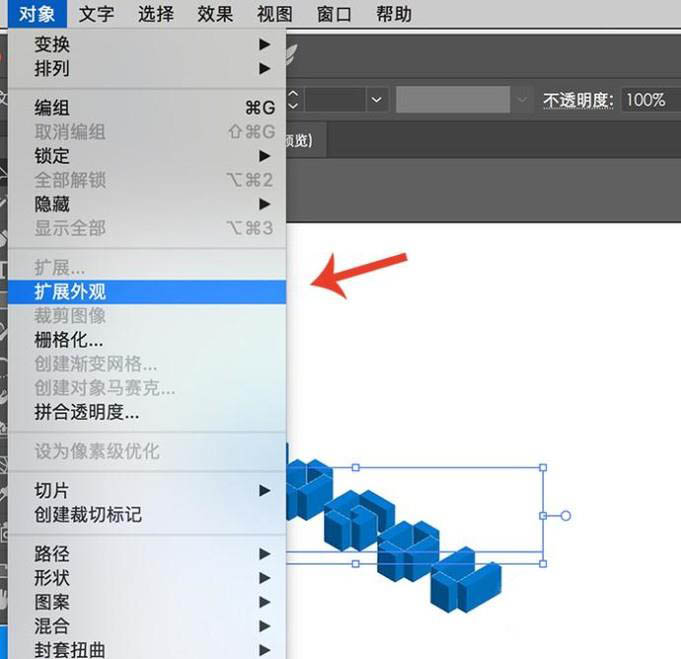
7、进行3D效果之后还要对单面进行调整,选择图层,点击“对象-扩展外观”
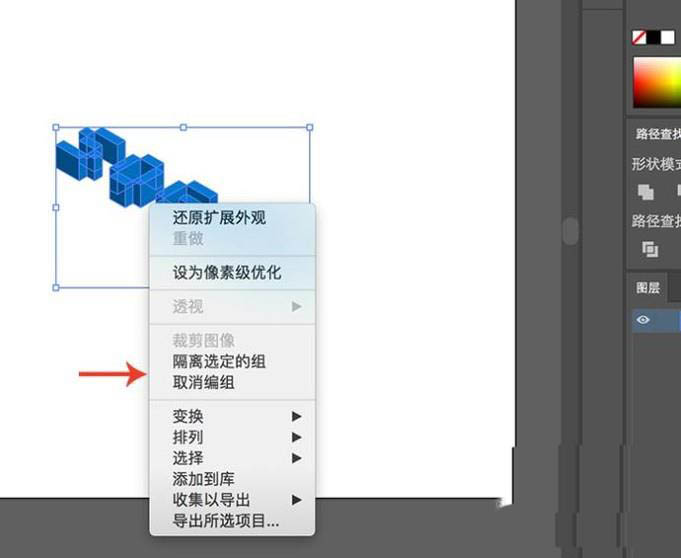
8、外观扩展之后,右键点击图层,点击“取消编组”,一直取消到没有编组就行了。
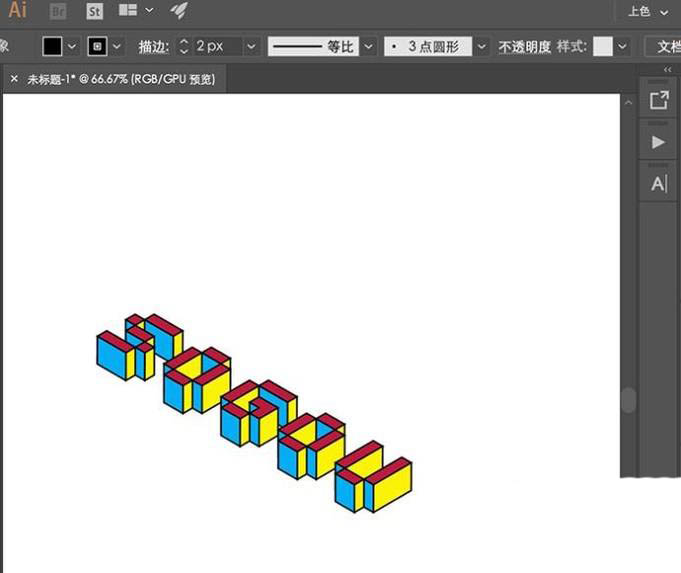
9、最后对不同的相同面进行颜色调整,然后整体加上一个描边,立体积木字体就做好了。

来源:https://www.downza.cn/xy/142484.html
免责声明:文中图文均来自网络,如有侵权请联系删除,心愿游戏发布此文仅为传递信息,不代表心愿游戏认同其观点或证实其描述。
相关文章
更多-
- Adobe Illustrator怎么修改默认圆角半径
- 时间:2026-04-14
-
- ai如何制作鸡肉卷插画
- 时间:2026-04-14
-
- Adobe Illustrator渐变工具怎么使用
- 时间:2026-04-14
-
- Adobe Illustrator如何设计月牙图形
- 时间:2026-04-14
-
- Adobe Illustrator如何把彩色变成无色
- 时间:2026-04-14
-

- Adobe Illustrator怎么使用内部绘图
- 时间:2026-04-14
-
- Adobe Illustrator如何制作条形码
- 时间:2026-04-14
-
- Adobe Illustrator如何对齐锚点
- 时间:2026-04-14
精选合集
更多大家都在玩
热门话题


大家都在看
更多-

- 简单可爱的男生英文网名(精选100个)
- 时间:2026-05-06
-

- 网名两个字惊艳男生霸气(精选100个)
- 时间:2026-05-06
-

- TEXTJOIN函数如何带分隔符合并文本?_新版合并【高效】
- 时间:2026-05-06
-

- Photoshop怎样抠取水流特效_动态模糊与蒙版结合【流体】
- 时间:2026-05-06
-

- MROUND函数如何按指定倍数舍入?_特殊取整【技巧】
- 时间:2026-05-06
-

- WPS如何启用拼写检查_WPS语法错误提示设置【操作】
- 时间:2026-05-06
-

- Photoshop怎么用魔棒工具抠图_选取纯色背景快速法【快速】
- 时间:2026-05-06
-

- 钉钉怎样查看我的企业信息_查看企业信息入口【查询】
- 时间:2026-05-06