Photoshop怎么给图片添加影印素描效果?Photoshop给图片添加影印素描效果教程
时间:2026-02-26 | 作者: | 阅读:0Photoshop怎么给图片添加影印素描效果Photoshop给图片添加影印素描效果教程

1、打开photoshop,进入其主界面;

2、按ctrl+o,选中一张图片,荡艳按打开;
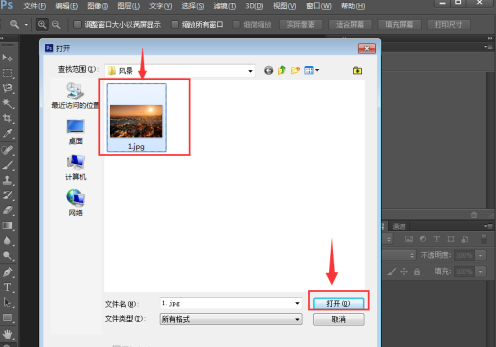
3、将图片添加到photoshop中;

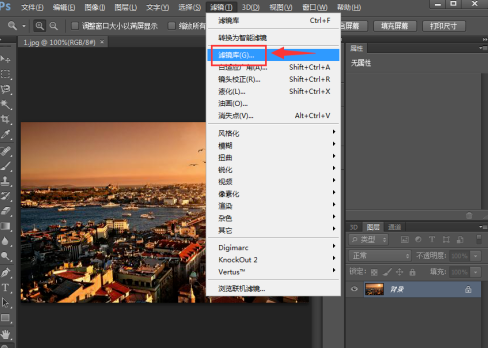
4、点击滤镜菜单,选择滤镜库;
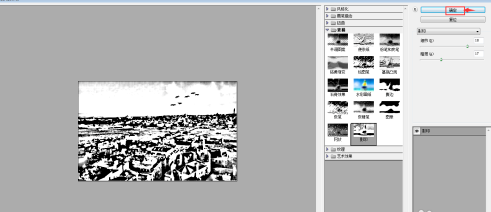
5、在素描文件夹中点击影印;

6、设置好参数,按确定;
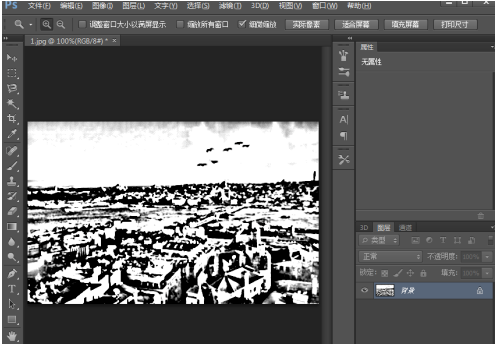
7、我们就给图吩沟英片添加上了怕泉影印素描效果。

来源:https://www.downza.cn/xy/142496.html
免责声明:文中图文均来自网络,如有侵权请联系删除,心愿游戏发布此文仅为传递信息,不代表心愿游戏认同其观点或证实其描述。
相关文章
更多-

- photoshop如何绘制半圆形状?photoshop绘制半圆形状的方法
- 时间:2026-02-13
-

- PS画出金属质感的操作过程
- 时间:2026-02-12
-

- PS在墙上贴图的详细步骤
- 时间:2026-02-12
-

- PS调整图片文件大小的操作教程
- 时间:2026-02-12
-

- PS给箱子贴上logo的操作流程
- 时间:2026-02-12
-

- Photoshop中文字工具使用方法
- 时间:2026-02-11
-

- Photoshop临摹化妆品瓶子添加折面效果的操作教程
- 时间:2026-02-11
-

- photoshop设计一款立体的线条组成的球形的详细方法
- 时间:2026-02-11
精选合集
更多大家都在玩










大家都在看
更多-

- 星神纪元英灵美狄亚怎么打
- 时间:2026-03-17
-
- 北字开头的网名男生霸气(精选100个)
- 时间:2026-03-17
-

- 生存33天亡灵祭祀攻略指南
- 时间:2026-03-17
-

- 三国志幻想大陆2枭之歌执命武将介绍
- 时间:2026-03-17
-
- 帝国史诗技能怎么搭配
- 时间:2026-03-17
-

- 魔兽世界苦闷的新兵任务怎么过
- 时间:2026-03-17
-
- 网友抹黑胖东来被起诉后反向求职:我错了 顺便给我找份工作
- 时间:2026-03-17
-

- 王姓艺术名男生霸气网名(精选100个)
- 时间:2026-03-17