闪电PDF中怎么设置文字透明度?闪电PDF中设置文字透明度操作教程
时间:2026-02-26 | 作者: | 阅读:0闪电PDF中怎么设置文字透明度闪电PDF中设置文字透明度操作教程

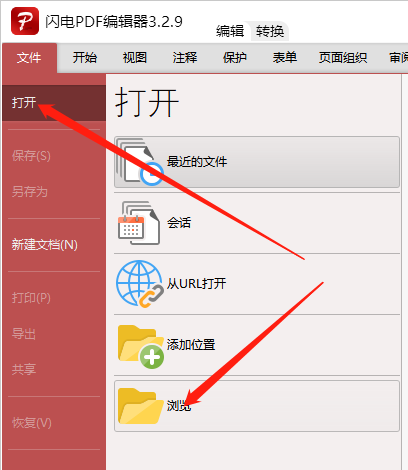
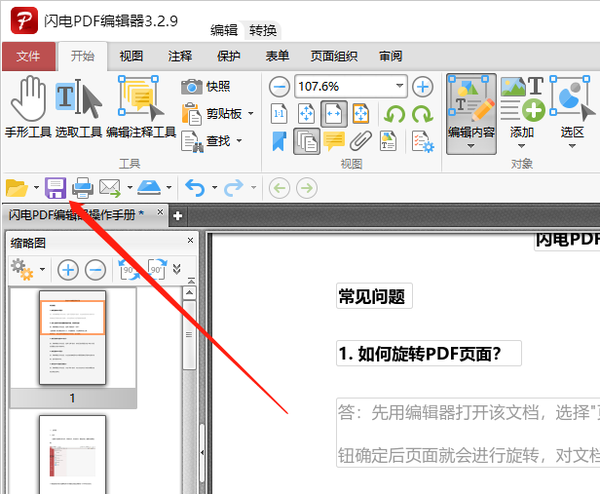
第一步,打开闪电PDF编辑器,然后点击左上角的【文件】下面的【打开】,然后点击【浏览】按钮,把需要进行调整文字透明度的PDF文件加进来。
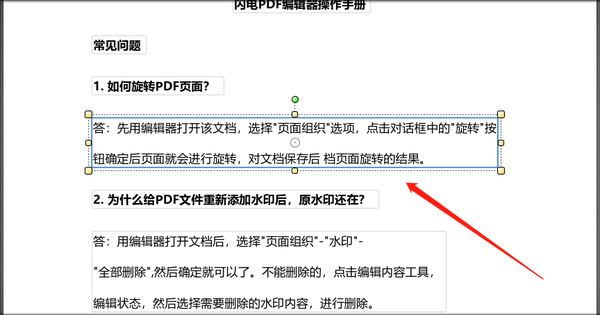
第二步,选中需要进行文字透明度调整的文本框,这里需要注意一下,一定要选中包含文字的“文本框”,而不是选中文字。
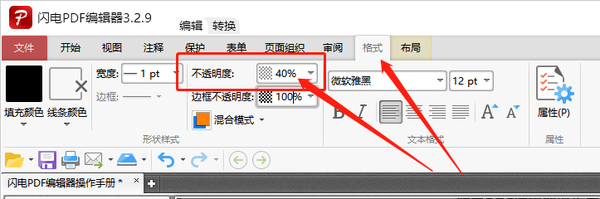
第三步,点击工具栏上的【格式】选项卡,然后在【不透明度】选项处调整文本框内文字的透明度。
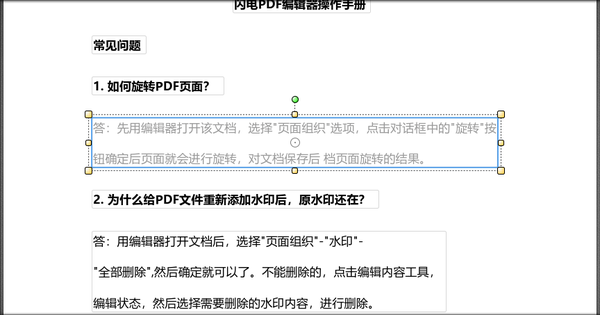
如下图所示,文字的颜色变浅了。
第四步,最后一步,当然是保存,如果不保存的话以上的工作就都白做了。

来源:https://www.downza.cn/xy/142435.html
免责声明:文中图文均来自网络,如有侵权请联系删除,心愿游戏发布此文仅为传递信息,不代表心愿游戏认同其观点或证实其描述。
相关文章
更多-

- 360安全卫士怎么设置全盘杀毒时也扫描压缩包
- 时间:2026-02-28
-
- 360安全卫士怎么进行系统备份与还原
- 时间:2026-02-28
-

- 360安全卫士异常感知系统怎么关闭
- 时间:2026-02-28
-
- 360安全卫士恢复区在哪
- 时间:2026-02-28
-
- RayLink设置无人值守的图文教程
- 时间:2026-02-28
-
- 游戏加加怎么显示帧数?游戏加加显示帧数的方法
- 时间:2026-02-28
-

- 酷狗音乐网页版入口官网_酷狗音乐在线听歌官网
- 时间:2026-02-28
-

- 快手极速版在线观看打开_快手极速版网页版在线看
- 时间:2026-02-28
精选合集
更多大家都在玩








大家都在看
更多-
- 搭车游戏下载推荐
- 时间:2026-02-28
-
- 横版闯关手游合集
- 时间:2026-02-28
-
- 多少钱英文网名男生搞笑(精选100个)
- 时间:2026-02-28
-

- 实战十一人公测时间公布
- 时间:2026-02-28
-
- 棒鸡新作开测人气过山车 峰值14万后流失10万人
- 时间:2026-02-28
-

- 种田掌门人游戏初始化怎么回事
- 时间:2026-02-28
-

- 念想设计网名大全男生(精选100个)
- 时间:2026-02-28
-
- 实战十一人公测时间揭晓
- 时间:2026-02-28