风云视频转换器如何批量截取视频中的图片?风云视频转换器批量截取视频中的图片方法教程
时间:2026-02-26 | 作者: | 阅读:0风云视频转换器如何批量截取视频中的图片风云视频转换器批量截取视频中的图片方法教程

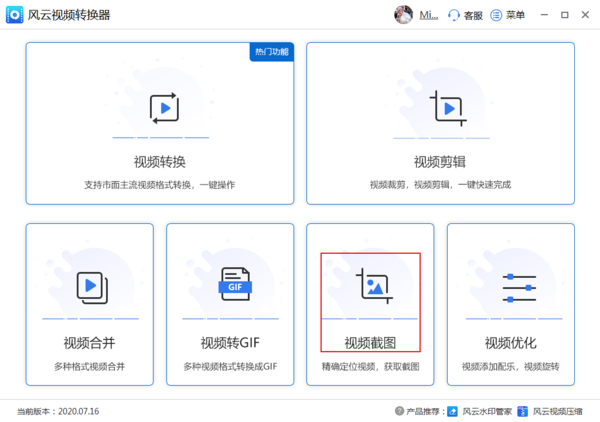
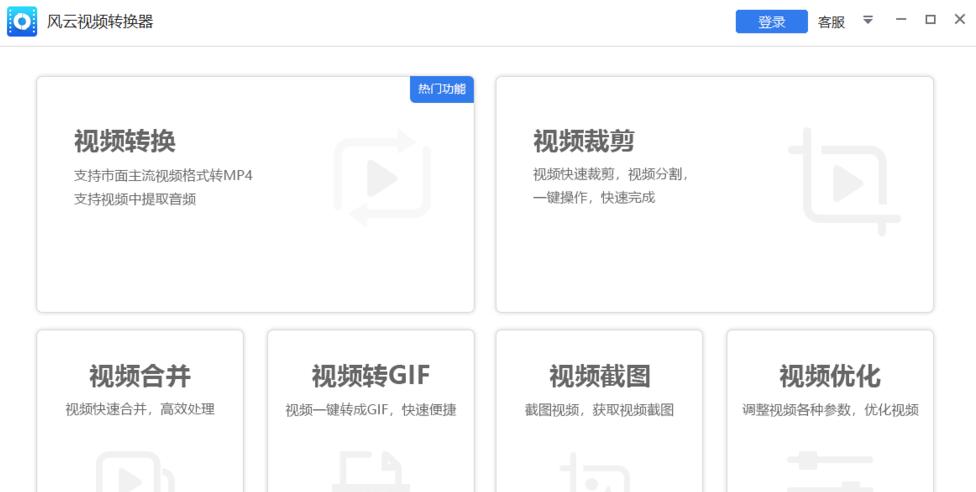
首先打开风云视频转换器,点击首页中的视频截图功能。
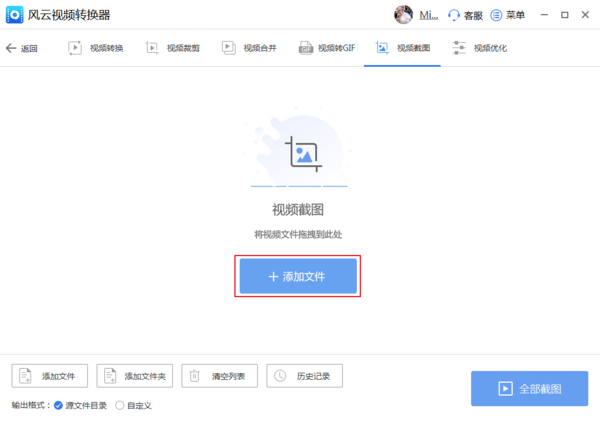
点击中间的添加文件,将需要截图的视频添加到软件中。
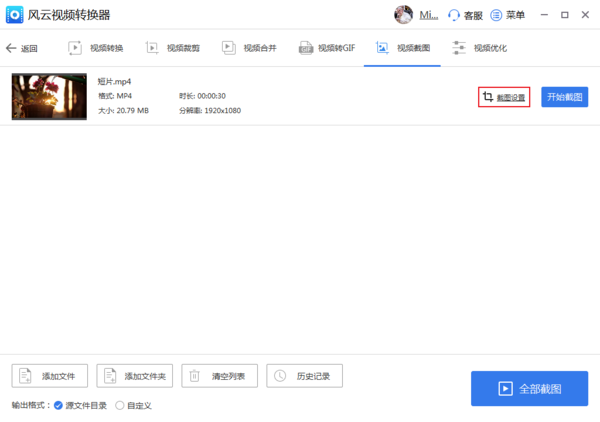
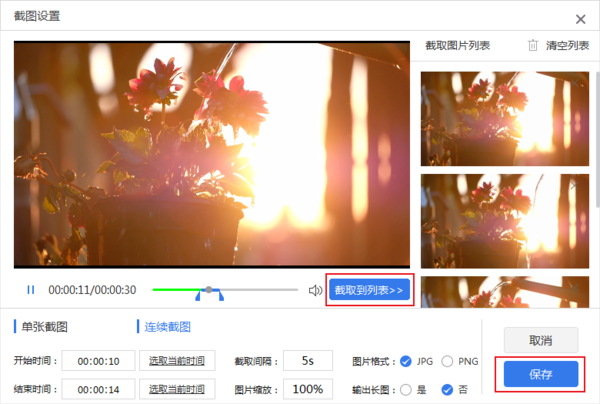
完成视频的添加后,点击右侧的截图设置。
在截图设置中选择连续截图,在下方设置截图的时间点、截图间隔以及图片格式。
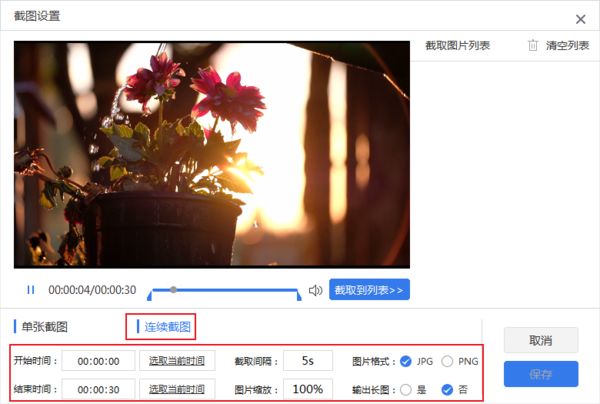
完成截图设置后,点击视频下方的截取到列表,之后点击保存。
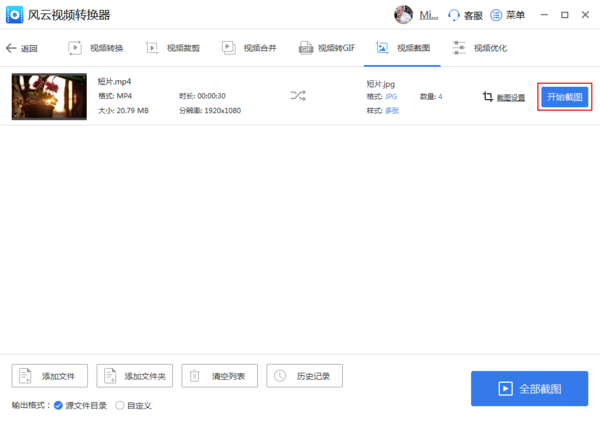
回到主界面后,点击右侧的开始截图即可输出截图。

来源:https://www.downza.cn/xy/141837.html
免责声明:文中图文均来自网络,如有侵权请联系删除,心愿游戏发布此文仅为传递信息,不代表心愿游戏认同其观点或证实其描述。
相关文章
更多-

- 风云视频转换器怎么调整视频的方向?风云视频转换器调整视频播放方向的方法
- 时间:2026-02-11
-
- 风云视频转换器怎么用
- 时间:2025-09-01
精选合集
更多大家都在玩










大家都在看
更多-

- 搭车游戏下载推荐
- 时间:2026-02-28
-

- 横版闯关手游合集
- 时间:2026-02-28
-

- 多少钱英文网名男生搞笑(精选100个)
- 时间:2026-02-28
-

- 实战十一人公测时间公布
- 时间:2026-02-28
-

- 棒鸡新作开测人气过山车 峰值14万后流失10万人
- 时间:2026-02-28
-

- 种田掌门人游戏初始化怎么回事
- 时间:2026-02-28
-

- 念想设计网名大全男生(精选100个)
- 时间:2026-02-28
-
- 实战十一人公测时间揭晓
- 时间:2026-02-28