win11任务栏右角落怎么设置?win11任务栏靠右设置的方法
时间:2026-02-26 | 作者: | 阅读:0win11任务栏右角落怎么设置win11任务栏靠右设置的方法
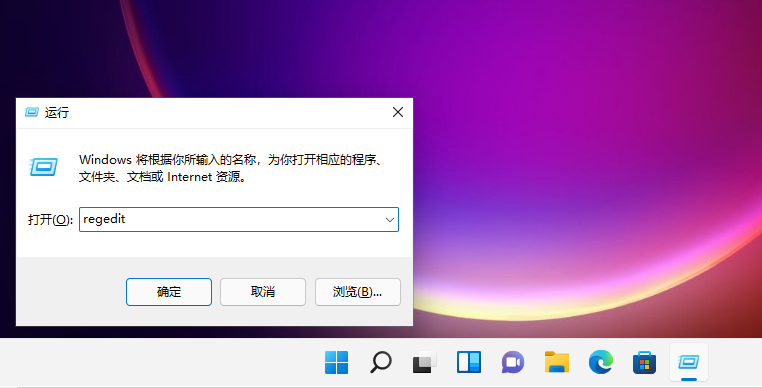
1、按照键盘快捷键Win+R打开运行框,输入【regedit】回车打开注册表。
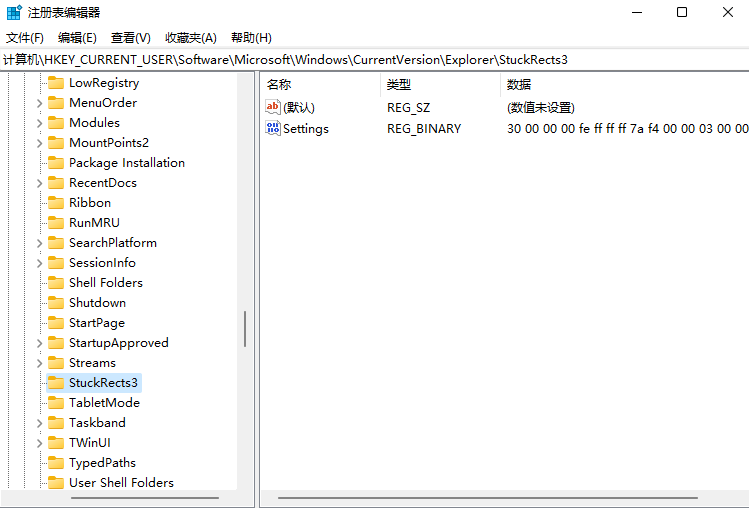
2、然后定位到这里:HKEY_CURRENT_USERSoftwareMicrosoftWindowsCurrentVersionExplorerStuckRects3。
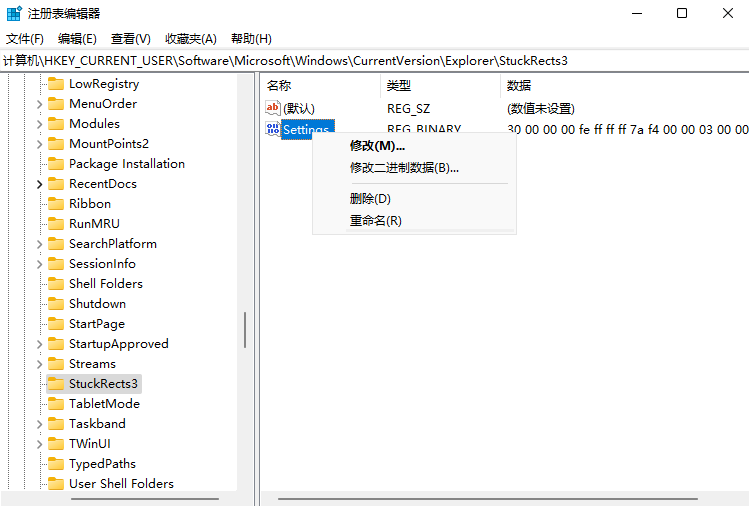
3、然后点击【settings】右键,选择修改。
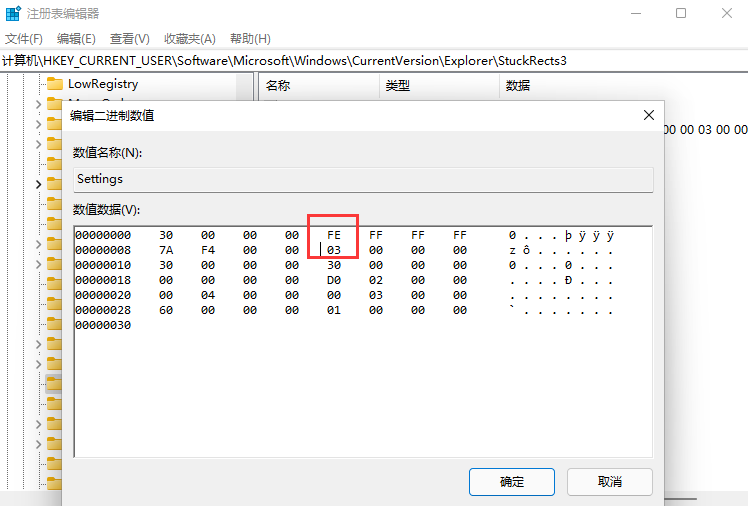
4、然后把FE下面的数值进行修改,把它改成02即可:
01任务栏置顶(在上)
02任务栏在右
03任务栏在下
04任务栏在左

来源:https://www.downza.cn/xy/141151.html
免责声明:文中图文均来自网络,如有侵权请联系删除,心愿游戏发布此文仅为传递信息,不代表心愿游戏认同其观点或证实其描述。
相关文章
更多-

- win11我的电脑图标怎么调出来?win11我的电脑调出图标的方法步骤
- 时间:2026-02-11
-

- win11系统崩溃无法开机 ?win11系统崩溃无法开机怎么办
- 时间:2026-02-11
-

- win11下载路径怎么设置?win11设置下载路径的步骤教程
- 时间:2026-02-11
-

- win11自动更新怎么取消?win11自动更新关闭的方法
- 时间:2026-02-11
-

- win11可信站点怎么设置?windows11中IE添加信任站点的方法
- 时间:2026-02-11
-

- windows11开机怎么进入安全模式 Win11怎么进入安全模式
- 时间:2026-02-11
-

- Win11我的电脑桌面图标不见了怎么办?win11电脑图标不显示怎么办
- 时间:2026-02-11
-

- win11如何获取管理员权限?win11获得管理员权限的方法
- 时间:2026-02-11
精选合集
更多大家都在玩











大家都在看
更多-
- 烽烟手游剧情介绍
- 时间:2026-03-16
-

- 朋友霸气外号男生网名(精选100个)
- 时间:2026-03-16
-
- 魔方复原软件分享
- 时间:2026-03-16
-

- 明末渊虚之羽中期怎么快速刷魂
- 时间:2026-03-16
-
- 魔法工艺潜水员戴夫飞叉流派玩法
- 时间:2026-03-16
-
- 一箭八星!快舟十一号遥七运载火箭成功发射
- 时间:2026-03-16
-

- 带符号一段话的网名男生(精选100个)
- 时间:2026-03-16
-
- 烟雨江湖慧觉冢塔全流程通关攻略
- 时间:2026-03-16