蜜蜂剪辑如何更改视频对比度 蜜蜂剪辑调整视频对比度方法
时间:2026-02-26 | 作者: | 阅读:0蜜蜂剪辑如何更改视频对比度 蜜蜂剪辑调整视频对比度方法

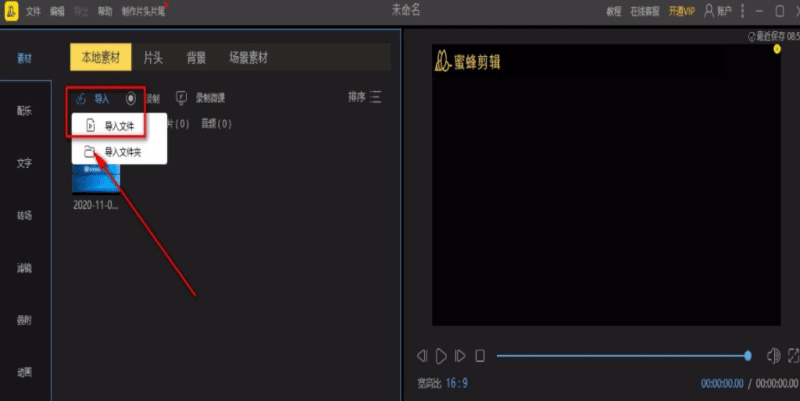
1、首先打开软件,我们在界面左上方点击“导入”按钮,其下方会出现一个下拉框,我们在下拉框中选择“导入文件”选项,就可以将视频添加到软件中。
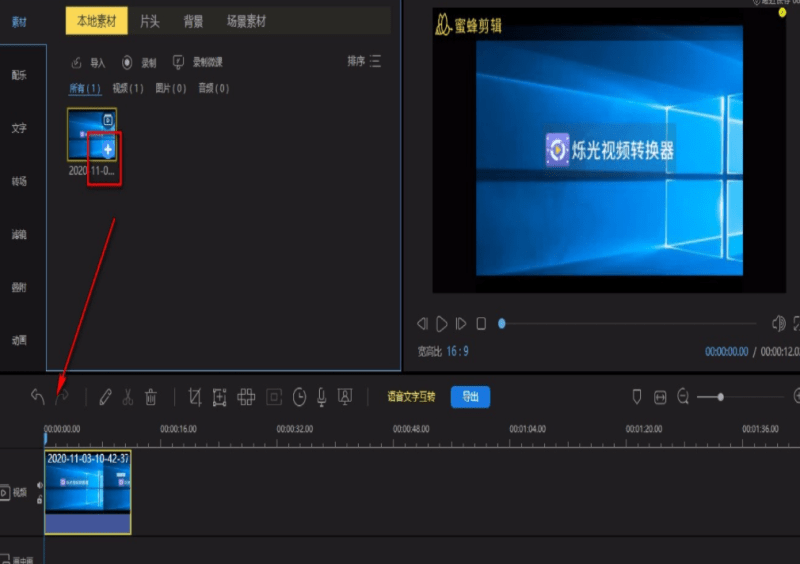
2、将视频添加到软件后,我们将鼠标移动到视频上,这时候视频上会出现一个加号图标,我们点击该图标就可以将视频添加到下方的时间线上。
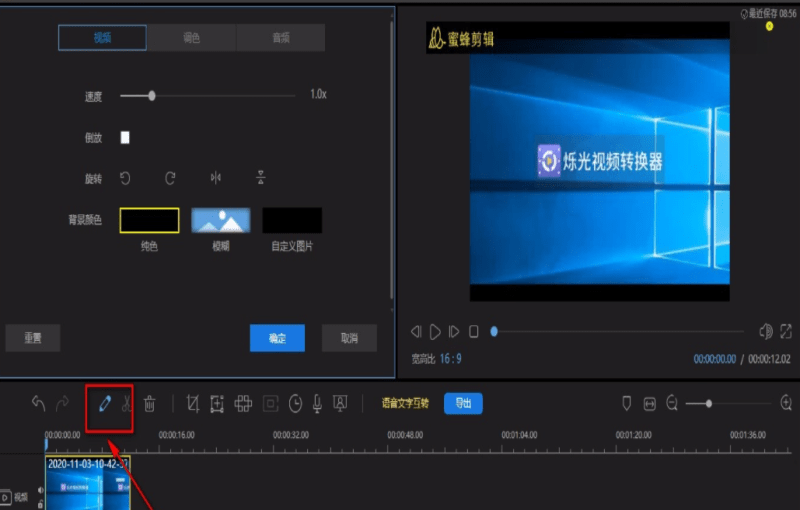
3、接着在时间线的上方可以看到一个编辑按钮,我们点击该按钮,界面上方就会出现一个编辑窗口。
4、在编辑窗口中,我们找到位于窗口顶部的“调色”选项,点击该选项,其下方就会出现相应的操作选项。
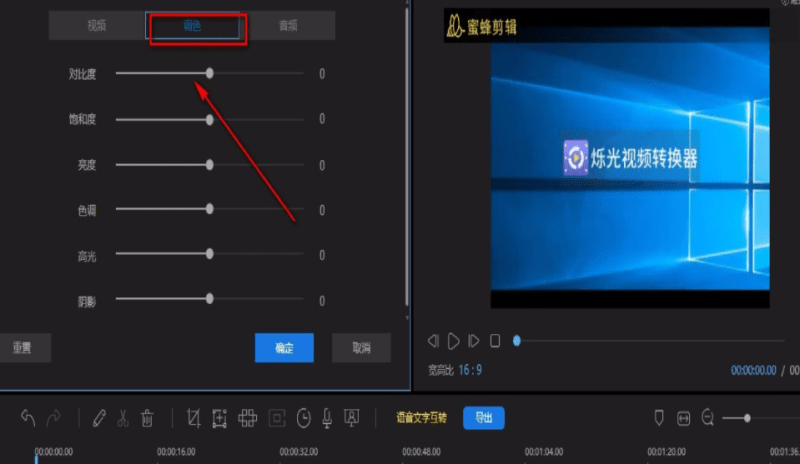
5、然后在窗口中找到“对比度”选项,该选项后面有一个小圆光标,我们拖动这个光标就可以调整视频的对比度。
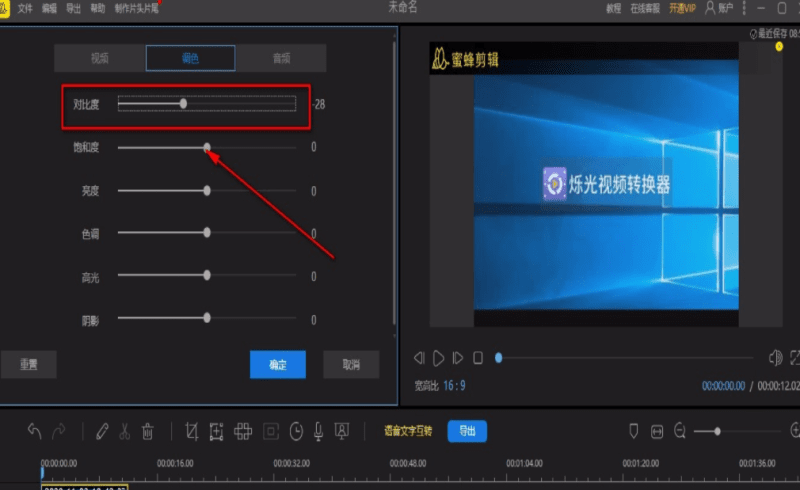
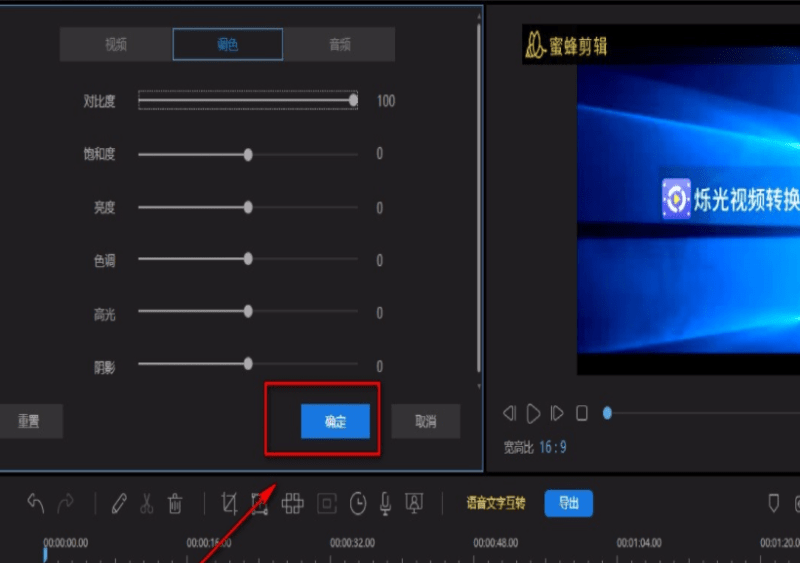
6、调整好视频对比度后,我们在界面上的视频预览框中就能看到相应的效果,如下图所示;这时候点击窗口中的“确定”按钮就可以了。
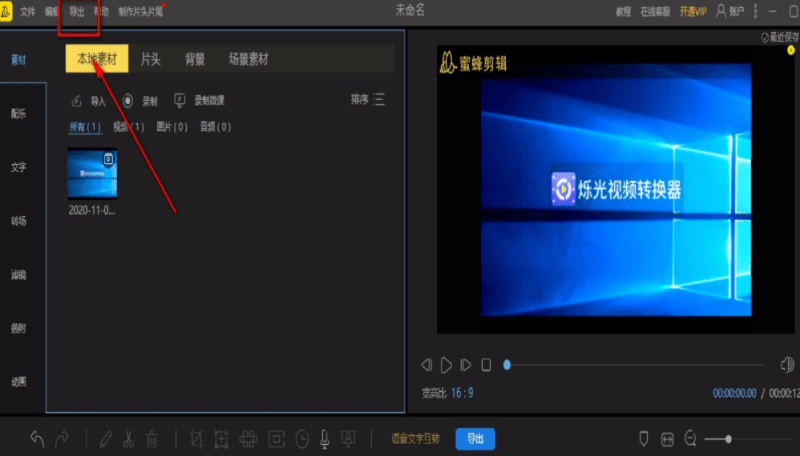
7、完成以上所有步骤后,我们在界面左上方找到“导出”按钮,点击该按钮就可以将调整对比度后的视频导出软件了。

来源:https://www.downza.cn/xy/141298.html
免责声明:文中图文均来自网络,如有侵权请联系删除,心愿游戏发布此文仅为传递信息,不代表心愿游戏认同其观点或证实其描述。
相关文章
更多-

- 蜜蜂剪辑视频制作教程
- 时间:2026-06-12
-
- 蜜蜂剪辑音频剪辑教程
- 时间:2026-05-31
-
- 蜜蜂剪辑舒缓配乐使用教程
- 时间:2026-05-31
-
- 蜜蜂剪辑视频裁剪教程详解步骤教学
- 时间:2026-05-27
-
- 蜜蜂剪辑软件添加字幕的详细步骤教程
- 时间:2026-05-08
-

- 蜜蜂剪辑怎么把视频黑边去掉?蜜蜂剪辑里把视频黑边去掉的方法
- 时间:2026-02-11
-

- 蜜蜂剪辑如何开启辑自动保存 蜜蜂剪辑自动保存开启方法介绍
- 时间:2026-02-11
-

- 蜜蜂剪辑如何设置自动保存?蜜蜂剪辑设置自动保存的操作步骤
- 时间:2026-02-10
精选合集
更多大家都在玩
大家都在看
更多-

- 魔法手游推荐
- 时间:2026-06-12
-

- 碧蓝航线主题在网易MuMu模拟器上的设置教程
- 时间:2026-06-12
-

- 奥特曼游戏合集
- 时间:2026-06-12
-

- 网易MuMu模拟器UI界面快捷键设置方法
- 时间:2026-06-12
-

- 网易MuMu模拟器护眼模式开启方法详解
- 时间:2026-06-12
-

- 网易MuMu模拟器隐藏按键操作指南
- 时间:2026-06-12
-

- 网易MuMu模拟器底部工具栏隐藏方法详解
- 时间:2026-06-12
-

- 明日之后MuMu模拟器主题设置与优化教程
- 时间:2026-06-12