剪辑师剪辑视频如何用?剪辑师剪辑视频的教程
时间:2026-02-26 | 作者: | 阅读:0剪辑师剪辑视频如何用剪辑师剪辑视频的教程

1、首先打开电脑中的剪辑师软件,如果是第一次使用的话还需我们注册才行,注册完毕登录剪辑师账号;
2、登录完毕后在剪辑师界面的右上方点击“插入素材”按钮,并将我们想要剪辑的视频添加进来;
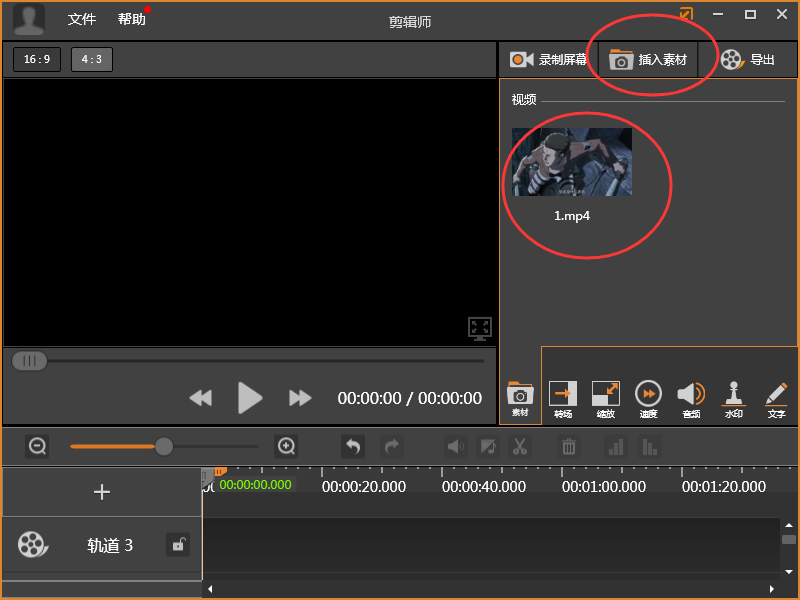
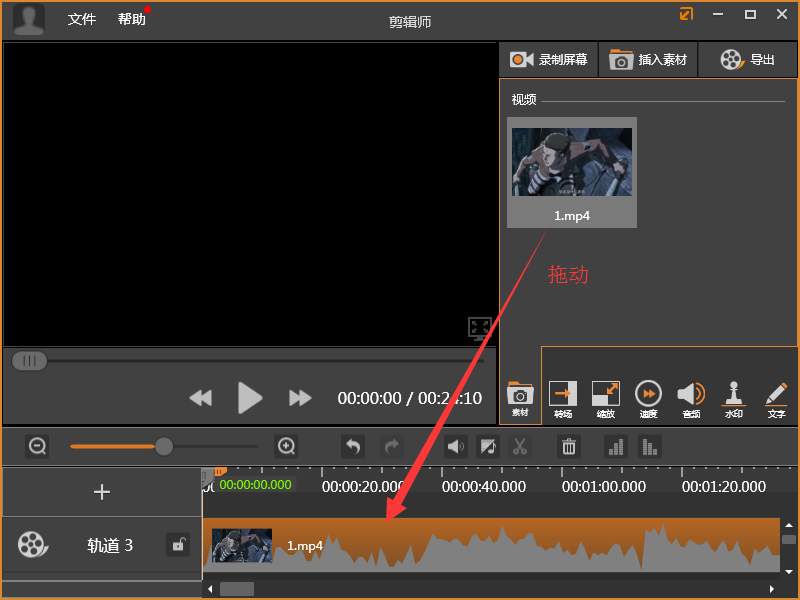
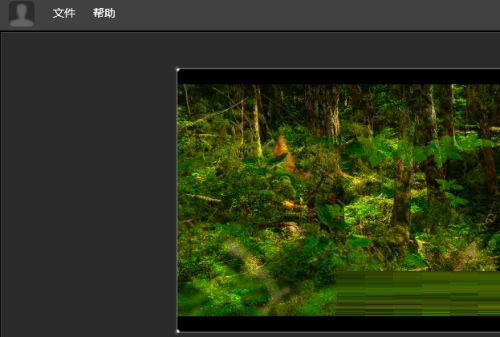
3、添加完毕后拖动该视频到素材区,如下图所示:
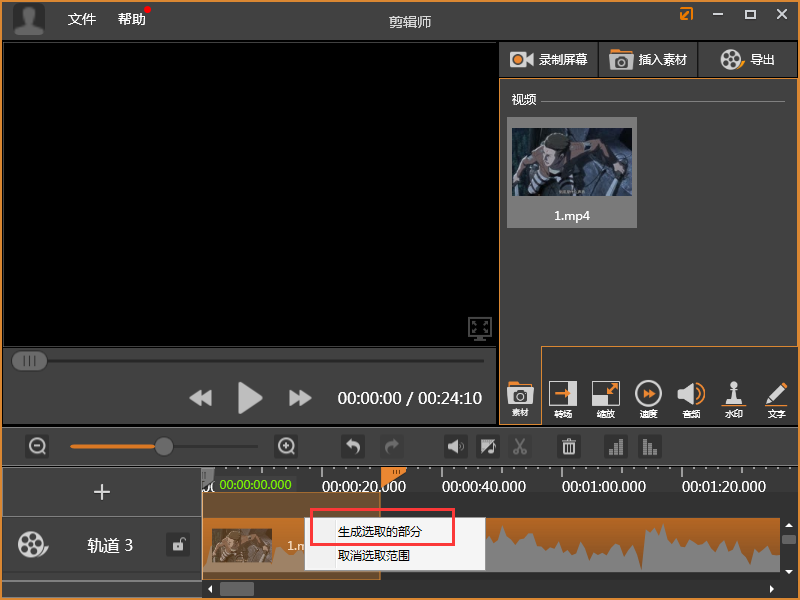
4、接着在素材区的进度条中拖动两个黄色按钮来选中想要截取的片段,选取完毕后在该片段中点击鼠标右键,之后在弹出的选项中点击“生成选取的部分”;
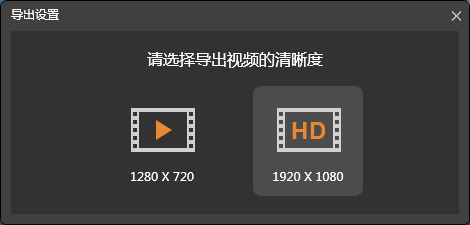
5、最后选择截取视频的清晰度以及保存位置就可以了。

来源:https://www.downza.cn/xy/140628.html
免责声明:文中图文均来自网络,如有侵权请联系删除,心愿游戏发布此文仅为传递信息,不代表心愿游戏认同其观点或证实其描述。
相关文章
更多-

- PR软件隐藏技巧大公开 90%剪辑师不知道的效率神技
- 时间:2026-06-05
-

- 剪辑师怎样加片头?剪辑师加片头的简单方法
- 时间:2026-02-11
-
- 剪辑师怎么设置转场效果?剪辑师设置转场效果教程
- 时间:2026-02-10
-

- 剪辑师怎么使用?剪辑师使用教程
- 时间:2026-02-10
精选合集
更多大家都在玩
大家都在看
更多-

- 魔法手游推荐
- 时间:2026-06-12
-

- 碧蓝航线主题在网易MuMu模拟器上的设置教程
- 时间:2026-06-12
-

- 奥特曼游戏合集
- 时间:2026-06-12
-

- 网易MuMu模拟器UI界面快捷键设置方法
- 时间:2026-06-12
-

- 网易MuMu模拟器护眼模式开启方法详解
- 时间:2026-06-12
-

- 网易MuMu模拟器隐藏按键操作指南
- 时间:2026-06-12
-

- 网易MuMu模拟器底部工具栏隐藏方法详解
- 时间:2026-06-12
-

- 明日之后MuMu模拟器主题设置与优化教程
- 时间:2026-06-12