Win11搜索栏不能输入该咋办?Win11搜索栏无法输入解决办法
时间:2026-02-26 | 作者: | 阅读:0Win11搜索栏不能输入该咋办Win11搜索栏无法输入解决办法
1、首先我们可以按下键盘的“win+r”调出运行。
2、然后在其中输入“regedit”回车确定打开注册表编辑器。
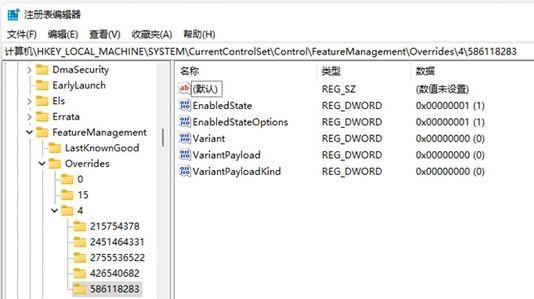
3、然后在上方路径中输入“HKEY_LOCAL_MACHINESOFTWAREMicrosoftWindowsCurrentVersionExplorerFolderTypes{ef87b4cb-f2ce-4785-8658-4ca6c63e38c6}TopViews”
4、接着找到其中的“{00000000-0000-0000-0000-000000000000}”删除即可。
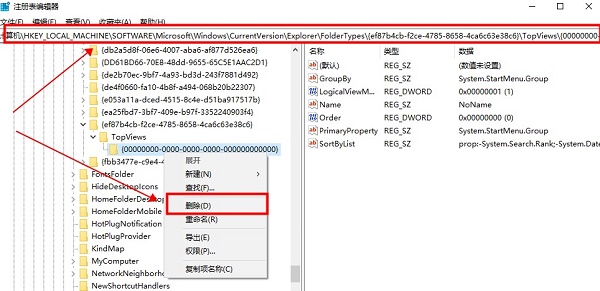
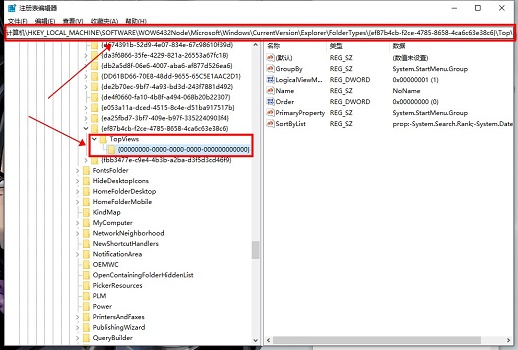
5、接着再定位到如下位置“HKEY_LOCAL_MACHINESOFTWAREWow6432NodeMicrosoftWindowsCurrentVersionExplorerFolderTypes{ef87b4cb-f2ce-4785-8658-4ca6c63e38c6}TopViews”
6、然后删除“{00000000-0000-0000-0000-000000000000}”即可。

来源:https://www.downza.cn/xy/140473.html
免责声明:文中图文均来自网络,如有侵权请联系删除,心愿游戏发布此文仅为传递信息,不代表心愿游戏认同其观点或证实其描述。
相关文章
更多-

- win11我的电脑图标怎么调出来?win11我的电脑调出图标的方法步骤
- 时间:2026-02-11
-

- win11系统崩溃无法开机 ?win11系统崩溃无法开机怎么办
- 时间:2026-02-11
-

- win11下载路径怎么设置?win11设置下载路径的步骤教程
- 时间:2026-02-11
-

- win11自动更新怎么取消?win11自动更新关闭的方法
- 时间:2026-02-11
-

- win11可信站点怎么设置?windows11中IE添加信任站点的方法
- 时间:2026-02-11
-

- windows11开机怎么进入安全模式 Win11怎么进入安全模式
- 时间:2026-02-11
-

- Win11我的电脑桌面图标不见了怎么办?win11电脑图标不显示怎么办
- 时间:2026-02-11
-

- win11如何获取管理员权限?win11获得管理员权限的方法
- 时间:2026-02-11
精选合集
更多大家都在玩











大家都在看
更多-

- 好看的名字网名动漫男生(精选100个)
- 时间:2026-02-27
-

- 循环勇士好玩吗
- 时间:2026-02-27
-
- 循环勇士第二关Boss打法攻略
- 时间:2026-02-27
-

- 王者带颖的网名男生霸气(精选100个)
- 时间:2026-02-27
-

- 燕云十六声浴血难度月中狮怎么打
- 时间:2026-02-27
-

- 杖剑传说伍六七联动零氪攻略指南
- 时间:2026-02-27
-
- 循环勇士第二关Boss打法详解
- 时间:2026-02-27
-

- 伤感cf打狙网名男生霸气(精选100个)
- 时间:2026-02-27