如何更改Win11中鼠标设置?更改Win11中鼠标设置方法
时间:2026-02-26 | 作者: | 阅读:0如何更改Win11中鼠标设置更改Win11中鼠标设置方法
1.通过设置菜单调整鼠标灵敏度
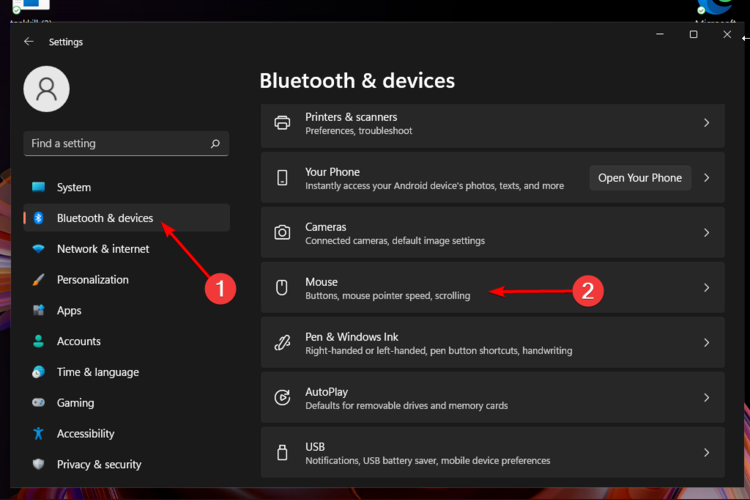
同时按下Windows+I。
转到蓝牙和设备,然后导航到鼠标。
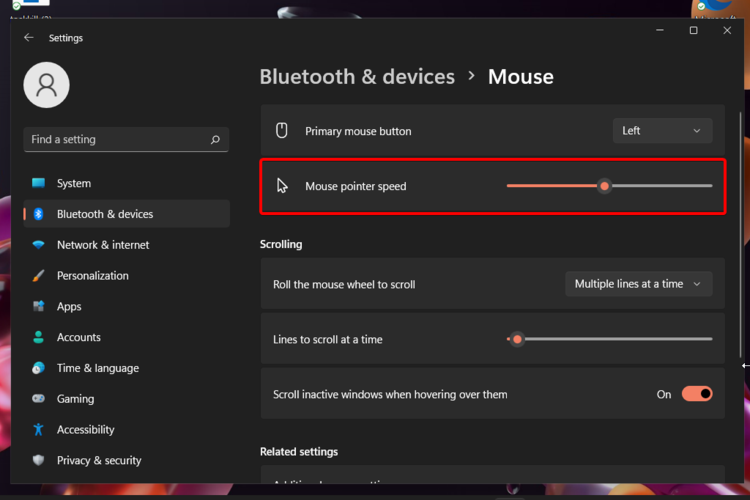
查看鼠标指针速度选项,然后根据需要调整滑块。
2. 自定义滚动选项
同时按+再次打开设置菜单。WindowsI
单击蓝牙和设备部分,然后导航到鼠标。
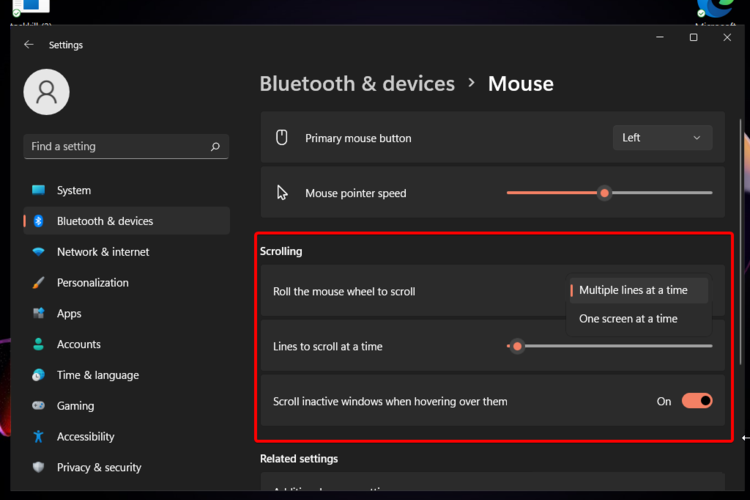
在此页面中,您还可以选择调整滚动设置。
在这些方面,请考虑以下选项:滚动鼠标滚轮进行滚动(您可以选择一次多行或一次一个屏幕),调整行以一次滚动滑块,启用或禁用滚动不活动将鼠标悬停在窗口选项上时。
3. 通过控制面板调整指针选项
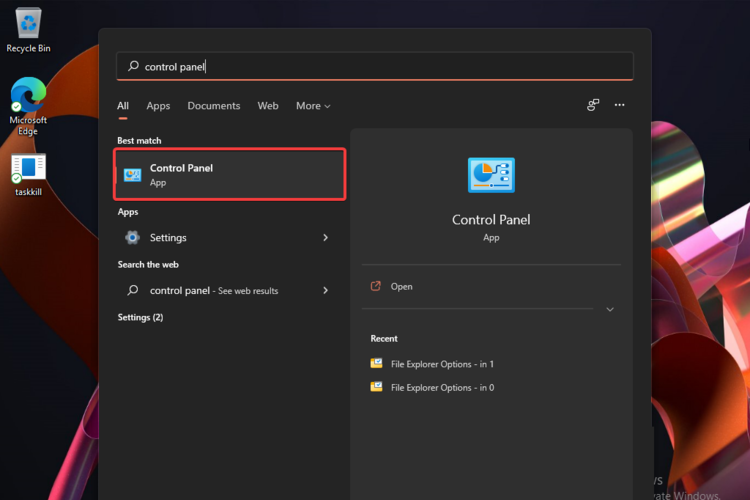
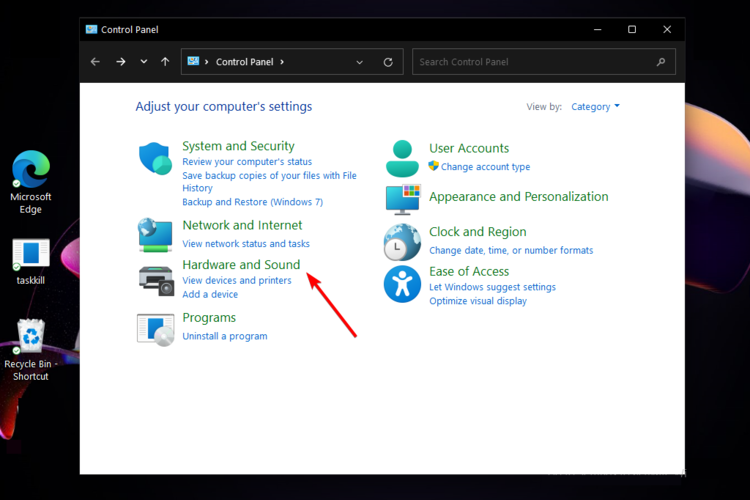
按Windows键,然后键入Control Panel,然后打开它。
导航到硬件和声音部分。
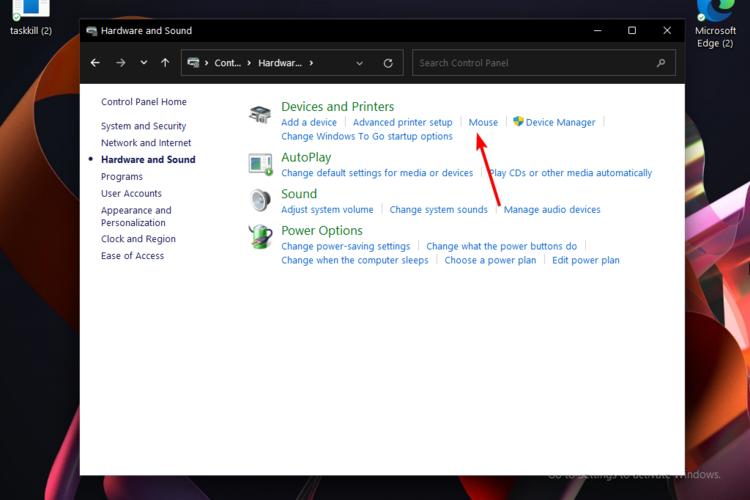
查看设备和打印机部分,然后单击鼠标。
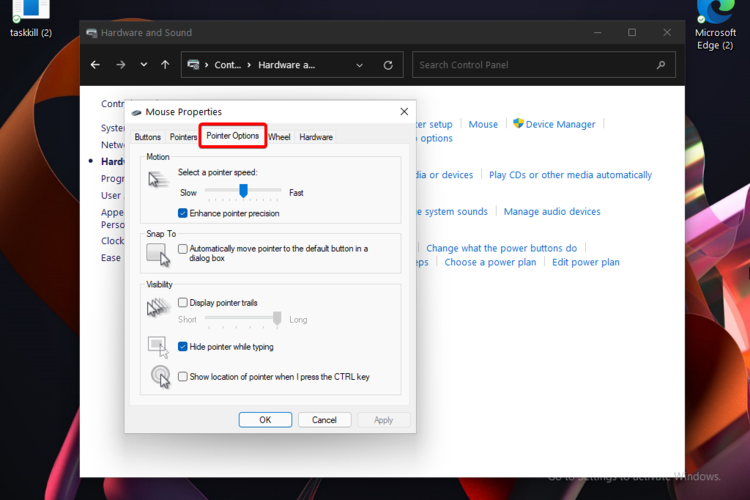
单击指针选项选项卡。
在这里,您可以调整某些规格,例如Motion 或 Visibility。
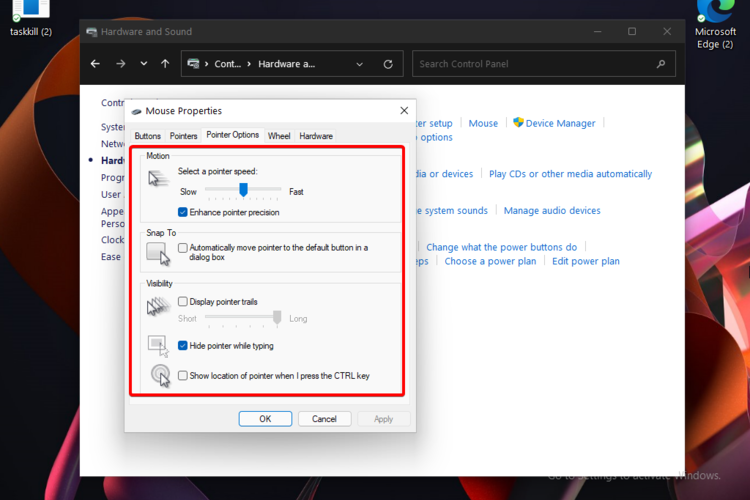
单击应用按钮,然后单击确定。
4. 使用控制面板个性化鼠标按钮
按照前一个解决方案中的前 3 个步骤进行操作。
在鼠标属性窗口中,而不是指针选项选项卡,选择按钮之一。
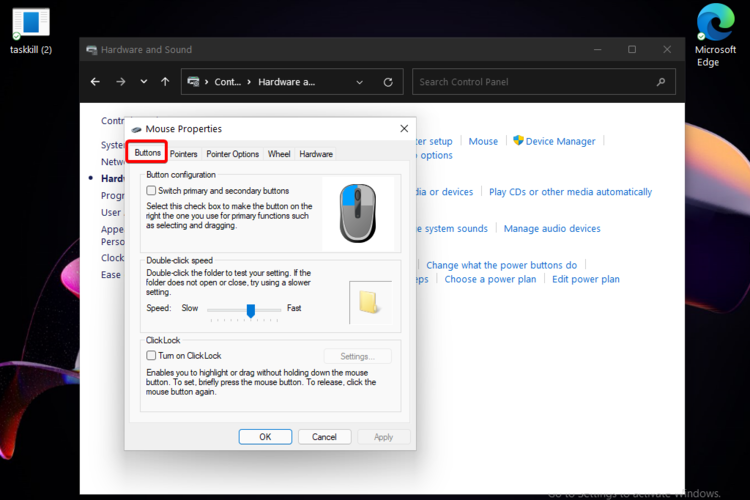
在这里,您会发现另外三个选项:按钮配置(允许您切换主要和次要按钮)、双击速度和ClickLock。
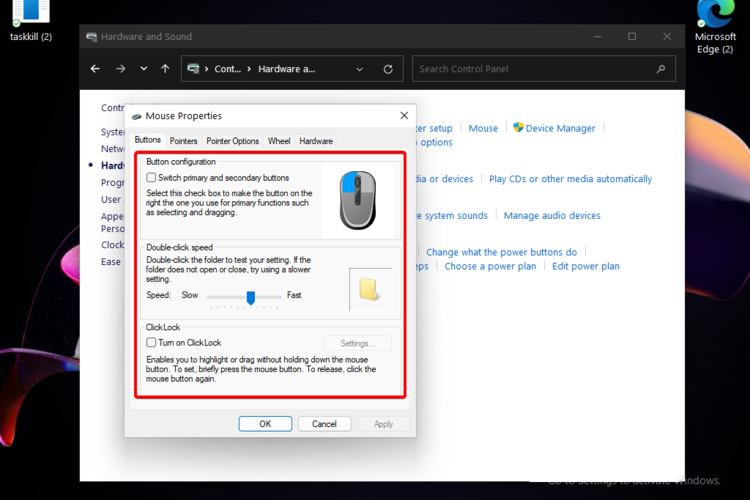
进行更改后,单击Apply,然后单击Ok。

来源:https://www.downza.cn/xy/140476.html
免责声明:文中图文均来自网络,如有侵权请联系删除,心愿游戏发布此文仅为传递信息,不代表心愿游戏认同其观点或证实其描述。
相关文章
更多-

- win11我的电脑图标怎么调出来?win11我的电脑调出图标的方法步骤
- 时间:2026-02-11
-

- win11系统崩溃无法开机 ?win11系统崩溃无法开机怎么办
- 时间:2026-02-11
-

- win11下载路径怎么设置?win11设置下载路径的步骤教程
- 时间:2026-02-11
-

- win11自动更新怎么取消?win11自动更新关闭的方法
- 时间:2026-02-11
-

- win11可信站点怎么设置?windows11中IE添加信任站点的方法
- 时间:2026-02-11
-

- windows11开机怎么进入安全模式 Win11怎么进入安全模式
- 时间:2026-02-11
-

- Win11我的电脑桌面图标不见了怎么办?win11电脑图标不显示怎么办
- 时间:2026-02-11
-

- win11如何获取管理员权限?win11获得管理员权限的方法
- 时间:2026-02-11
精选合集
更多大家都在玩











大家都在看
更多-

- 好看的名字网名动漫男生(精选100个)
- 时间:2026-02-27
-

- 循环勇士好玩吗
- 时间:2026-02-27
-
- 循环勇士第二关Boss打法攻略
- 时间:2026-02-27
-

- 王者带颖的网名男生霸气(精选100个)
- 时间:2026-02-27
-

- 燕云十六声浴血难度月中狮怎么打
- 时间:2026-02-27
-

- 杖剑传说伍六七联动零氪攻略指南
- 时间:2026-02-27
-
- 循环勇士第二关Boss打法详解
- 时间:2026-02-27
-

- 伤感cf打狙网名男生霸气(精选100个)
- 时间:2026-02-27