Win11电脑不读取u盘怎么办?Win11电脑不读取u盘解决办法
时间:2026-02-26 | 作者: | 阅读:0Win11电脑不读取u盘怎么办Win11电脑不读取u盘解决办法
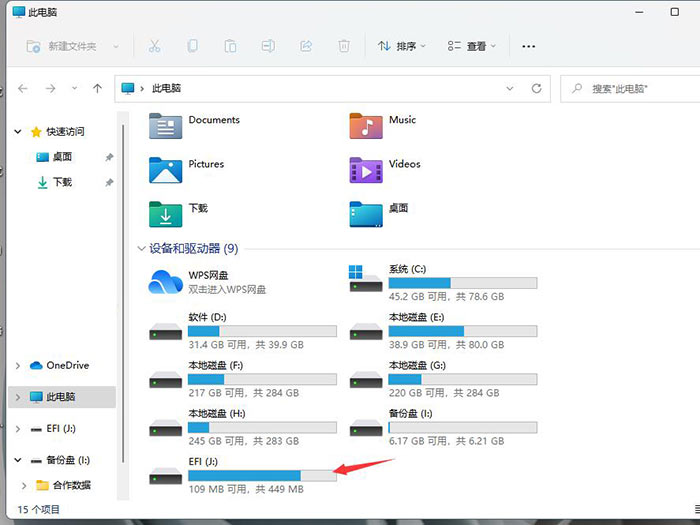
win11电脑不读u盘删除卸载USB大容量存储设备即可解决。
具体步骤:
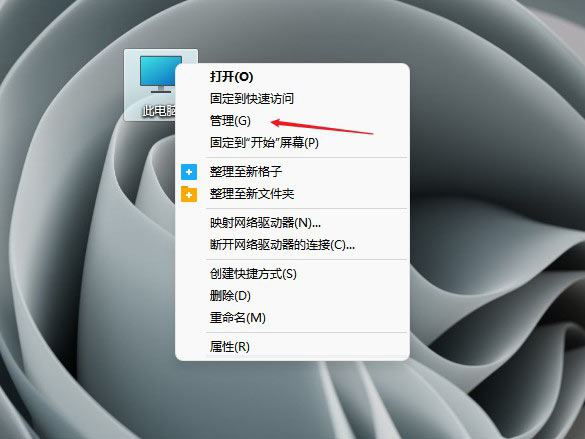
鼠标右键单击此电脑,选择管理,进入页面。
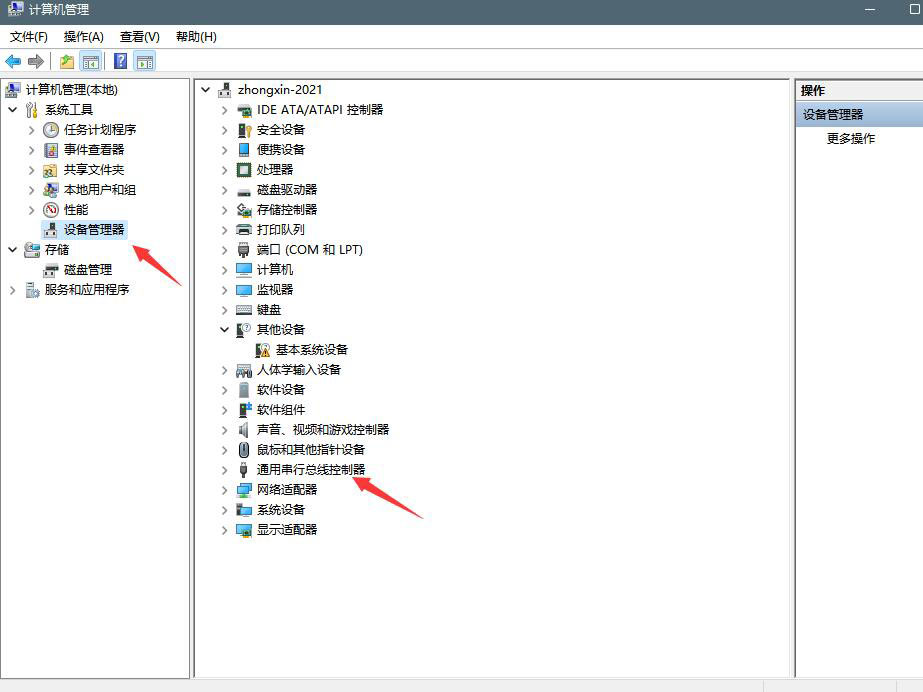
单击设备管理器,展开通用串行总线控制器。
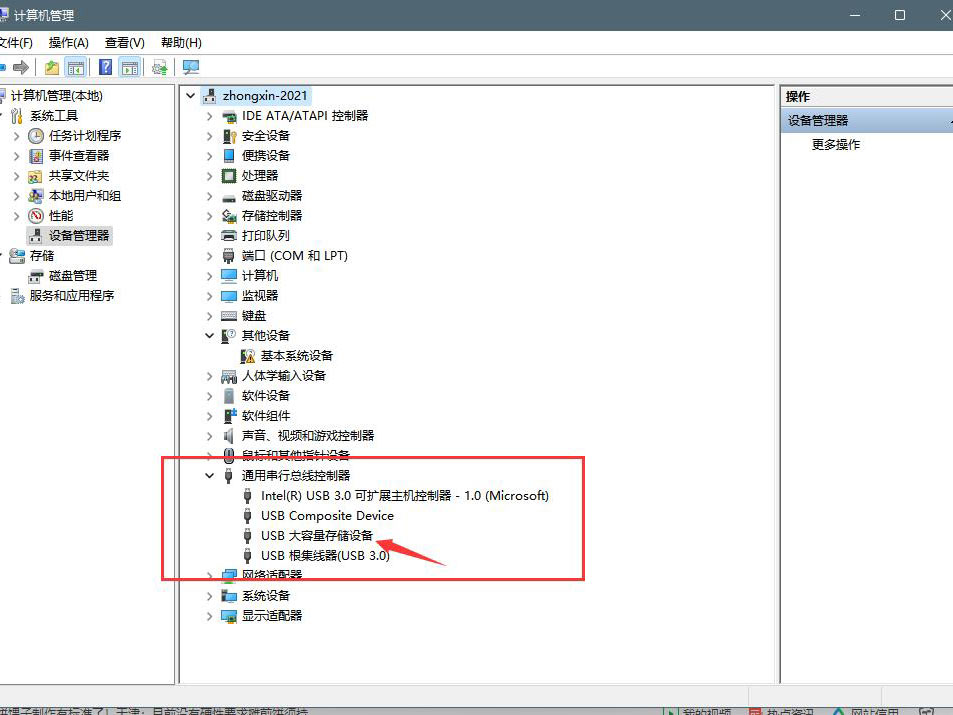
找到找到USB大容量存储设备,右键点击选择卸载。
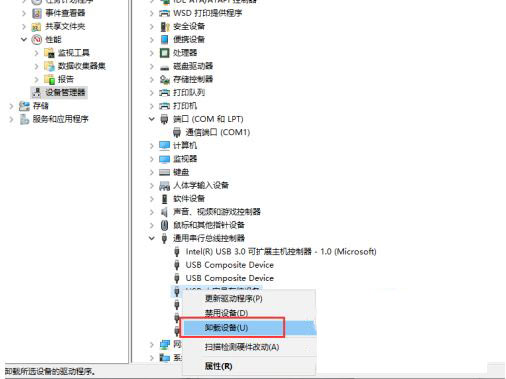
完成上述操作后,将U盘拔出重新插入,这时候就可以读取出U盘了。

来源:https://www.downza.cn/xy/140442.html
免责声明:文中图文均来自网络,如有侵权请联系删除,心愿游戏发布此文仅为传递信息,不代表心愿游戏认同其观点或证实其描述。
相关文章
更多-
- win11我的电脑图标怎么调出来?win11我的电脑调出图标的方法步骤
- 时间:2026-02-11
-
- win11系统崩溃无法开机 ?win11系统崩溃无法开机怎么办
- 时间:2026-02-11
-
- win11下载路径怎么设置?win11设置下载路径的步骤教程
- 时间:2026-02-11
-
- win11自动更新怎么取消?win11自动更新关闭的方法
- 时间:2026-02-11
-

- win11可信站点怎么设置?windows11中IE添加信任站点的方法
- 时间:2026-02-11
-
- windows11开机怎么进入安全模式 Win11怎么进入安全模式
- 时间:2026-02-11
-
- Win11我的电脑桌面图标不见了怎么办?win11电脑图标不显示怎么办
- 时间:2026-02-11
-
- win11如何获取管理员权限?win11获得管理员权限的方法
- 时间:2026-02-11
精选合集
更多大家都在玩


![《灾后修复师》 v5.0升级档+DLC+未加密补丁[RUNE] v5.0](https://img.wishdown.com/upload/soft/202602/26/1772078889699fc729949dc.jpg)

![《火鹰FPV:无人机战争模拟器》 v20251125升级档+未加密补丁[TENOKE] v20251125](https://img.wishdown.com/upload/soft/202602/27/177218112969a156894bc83.jpg)






大家都在看
更多-

- 大道仙途手游上线时间是哪天
- 时间:2026-03-20
-

- 冷酷美丽网名男生霸气(精选100个)
- 时间:2026-03-20
-
- 地位升级了 内存被美光定义为战略物资:想买要签5年长期合同
- 时间:2026-03-20
-

- 大道仙途手游下载地址分享
- 时间:2026-03-20
-
- 中世纪战略 RPG《王座空悬》现已公开 并加入Hooded Horse发行
- 时间:2026-03-20
-
- 《粒粒的小人国》安家测试开启-预约量突破800万引期待
- 时间:2026-03-20
-

- 一些好听爱的网名男生(精选100个)
- 时间:2026-03-20
-

- 我在末世有间超市好玩吗 我在末世有间超市玩法简介
- 时间:2026-03-20