Windows11怎么共享打印机?Windows11共享打印机方法
时间:2026-02-26 | 作者: | 阅读:0Windows11怎么共享打印机Windows11共享打印机方法
1.进入系统后点击任务栏上的开始菜单,在已固定区域点击进入【设置】,也可以使用快捷键WIN+i键打开。
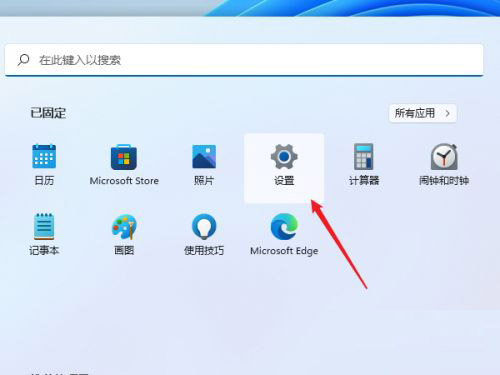
2.在左侧的导航中点击进入“蓝牙和其他设备”界面,在选项中再点击进入“打印机和扫描仪”
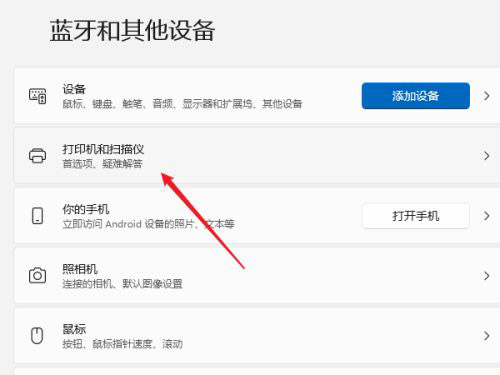
3.进入打印机和扫描仪管理界面,在打印机列表中点击进入要设置共享的打印机名称。
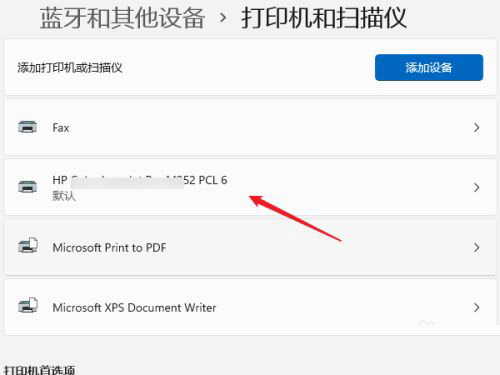
4.进入打印机设置界面,在功能列表中点击打开“打印机属性”
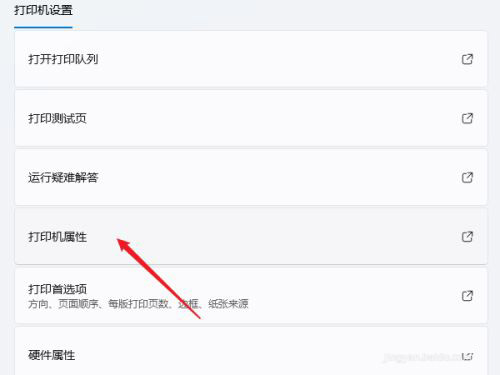
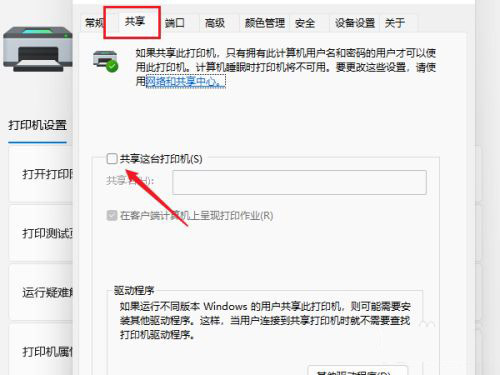
5.弹出打印机属性窗口,点击进入“共享”选项卡界面,勾选上里面的“共享这台打印机”选项。
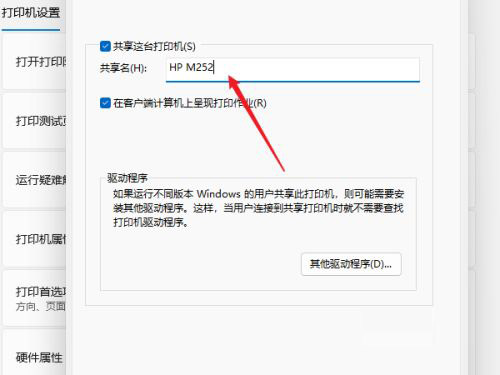
6.共享名中自定义一个共享的名称,点击【确定】按钮保存完成打印机共享的设置。
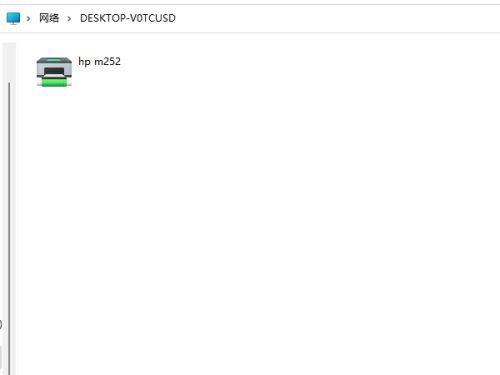
7.现在其他电脑通过局域网网络就可以看到共享的打印机了,直接安装上驱动就都可以使用这台打印机了。

来源:https://www.downza.cn/xy/140414.html
免责声明:文中图文均来自网络,如有侵权请联系删除,心愿游戏发布此文仅为传递信息,不代表心愿游戏认同其观点或证实其描述。
相关文章
更多-
- 不升级可以体验Windows 11吗?不升级体验Windows 11教程
- 时间:2026-02-11
-
- 如何在Windows11中运行磁盘清理?Windows11运行磁盘清理方法
- 时间:2026-02-11
-

- Windows11 pro从哪里下载?Windows11 pro下载地址介绍
- 时间:2026-02-11
-

- Windows11玩游戏会不会卡顿?Windows11玩游戏是否卡顿介绍
- 时间:2026-02-11
-

- 更新Windows11后桌面黑屏如何解决?更新Windows11后桌面黑屏解决办法
- 时间:2026-02-11
-
-
- Windows11/10打印机状态已暂停,无法恢复错误修复方案
- 时间:2026-02-11
-

- Windows 11任务栏拖放功能是什么?Windows 11任务栏拖放功能介绍
- 时间:2026-02-11
精选合集
更多大家都在玩




![《灾后修复师》 v5.0升级档+DLC+未加密补丁[RUNE] v5.0](https://img.wishdown.com/upload/soft/202602/26/1772078889699fc729949dc.jpg)

![《火鹰FPV:无人机战争模拟器》 v20251125升级档+未加密补丁[TENOKE] v20251125](https://img.wishdown.com/upload/soft/202602/27/177218112969a156894bc83.jpg)

热门话题




大家都在看
更多-
- 明日方舟终末地最佳污水处理方法推荐
- 时间:2026-03-19
-

- 穿越火线怀旧服VIP怎么领取 领取VIP的步骤是什么
- 时间:2026-03-19
-

- 男生简单可爱网名两个字(精选100个)
- 时间:2026-03-19
-
- 性能赶超NVIDIA!阿里云AI算力服务大涨价 最高达34%
- 时间:2026-03-19
-

- 君临手游好玩吗
- 时间:2026-03-19
-

- 男生帅气网名含有诗意(精选100个)
- 时间:2026-03-19
-

- 好玩的动作冒险类游戏推荐
- 时间:2026-03-19
-
- 王者之弈无尽挑战马超阵容详解
- 时间:2026-03-19