coreldraw 2018如何导出对象?coreldraw 2018导出对象的方法
时间:2026-02-25 | 作者: | 阅读:0coreldraw 2018如何导出对象coreldraw 2018导出对象的方法
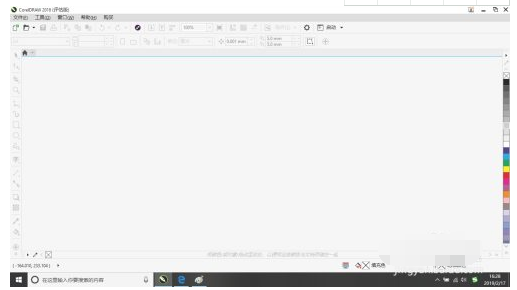
在CorelDRAW 2018界面有多个不同的图形。
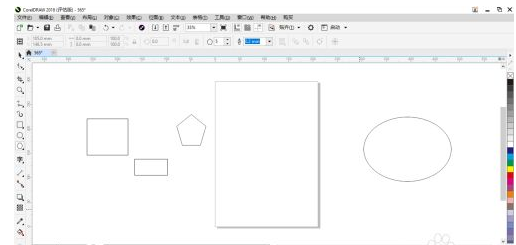
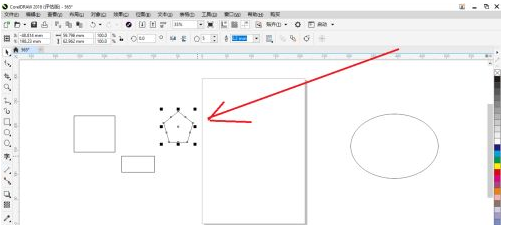
如果要导出的图形先选中该图形。
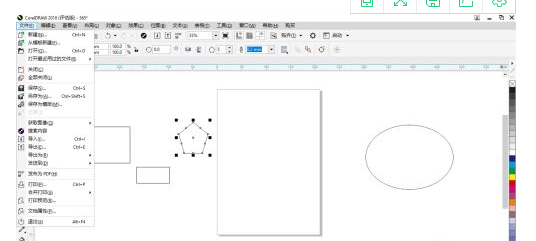
然后单击文件按钮可下列菜单。
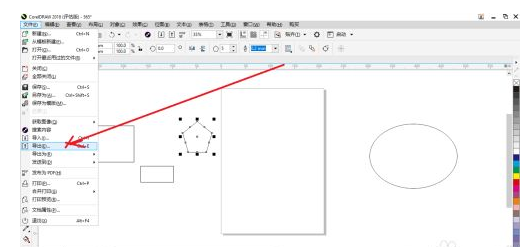
在菜单中选择导出选项命令。
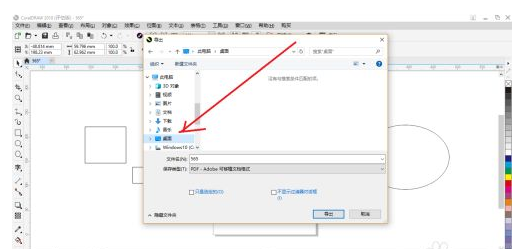
然后打开导出对话框,在对话框中选择把该对象要放在哪,这里选择放在桌面。
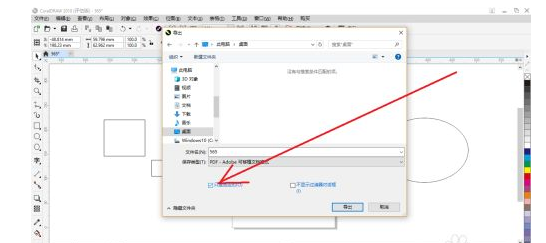
还有在对话框界面中勾选只是选定的选项,然后单击确定按钮。
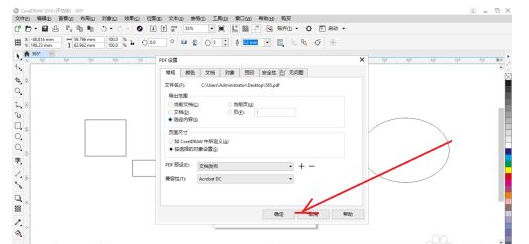
7然后再弹出PDF设置对话框,在这选择默认直接单击确定按钮。

来源:https://www.downza.cn/xy/134582.html
免责声明:文中图文均来自网络,如有侵权请联系删除,心愿游戏发布此文仅为传递信息,不代表心愿游戏认同其观点或证实其描述。
相关文章
更多-
- coreldraw 2018怎么把图片转曲线?coreldraw 2018把图片转曲线的方法
- 时间:2026-02-11
-
- coreldraw 2018怎样插入表格?coreldraw 2018插入表格的方法
- 时间:2026-02-11
精选合集
更多大家都在玩










大家都在看
更多-

- 用姓兰取个网名男生可爱(精选100个)
- 时间:2026-03-01
-

- 男生操女生网名可爱(精选100个)
- 时间:2026-03-01
-

- 少年三国志2紫将赵云放什么在哪里
- 时间:2026-03-01
-

- 古墓丽影打完熊后怎么走
- 时间:2026-03-01
-
- 王者荣耀怎么锁帧 锁帧的好处和设置方法是什么
- 时间:2026-03-01
-

- 抖音科普男生网名英文(精选100个)
- 时间:2026-03-01
-

- 高冷级别的昵称男生网名(精选100个)
- 时间:2026-03-01
-

- 仓鼠网名男生可爱(精选100个)
- 时间:2026-03-01