七彩色图片批量处理工具如何翻转图片?七彩色图片批量处理工具翻转图片设置教程分享
时间:2026-02-25 | 作者: | 阅读:0七彩色图片批量处理工具如何翻转图片七彩色图片批量处理工具翻转图片设置教程分享

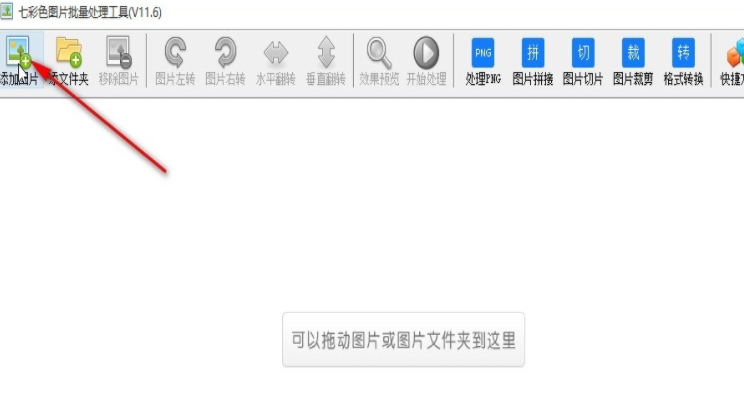
1、首先第一步我们打开软件之后,在软件界面的左上角找到添加图片这个功能图标,找到这个图标之后点击它。
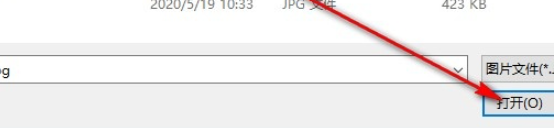
2、点击添加图片按钮之后,在打开的选择图片界面中根据自己的需求来选择想要处理的图片文件,也就是想要翻转的图片,选中之后点击右下角的打开按钮。
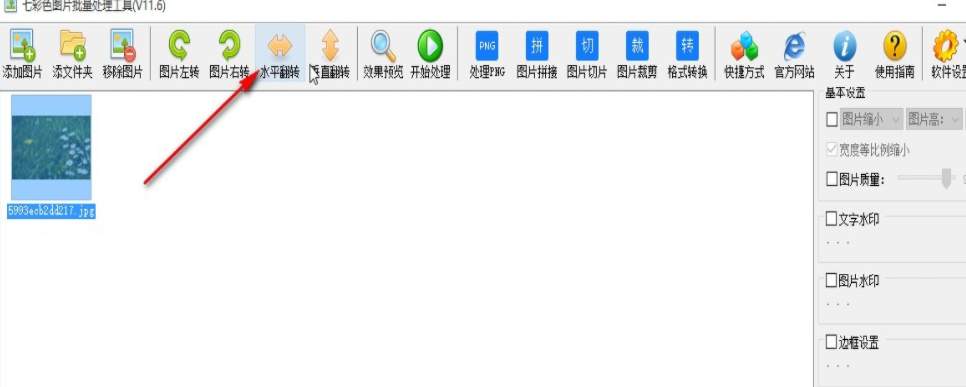
3、点击这个打开按钮之后,下一步我们在出现的界面上方,点击选择想要翻转的方式,有水平翻转和垂直翻转功能,直接点击按钮即可。
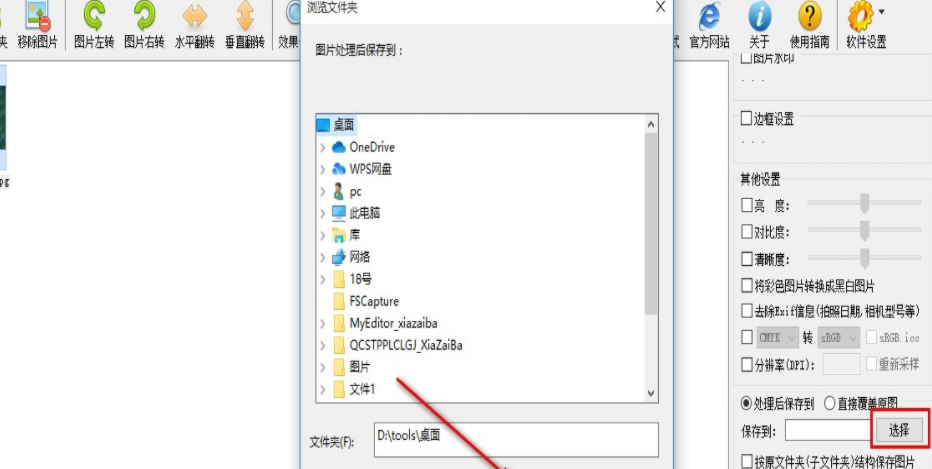
4、点击翻转好想要的图片效果之后,下一步在界面的右边找到选择这个按钮,点击之后在出现的选择输出保存路径的界面中,根据自己的需求设置好输出路径。
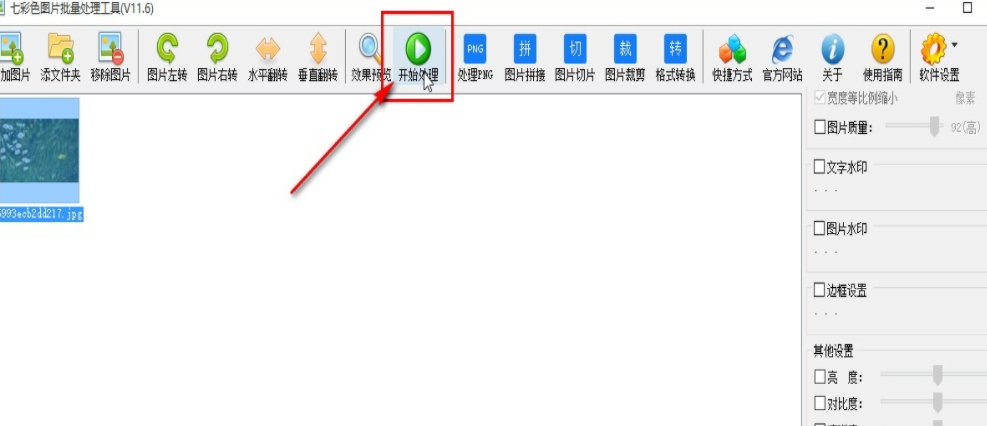
5、设置好输出路径之后我们就可以点击上方的开始处理这个按钮开始进行图片的翻转保存了,如下图中所示。
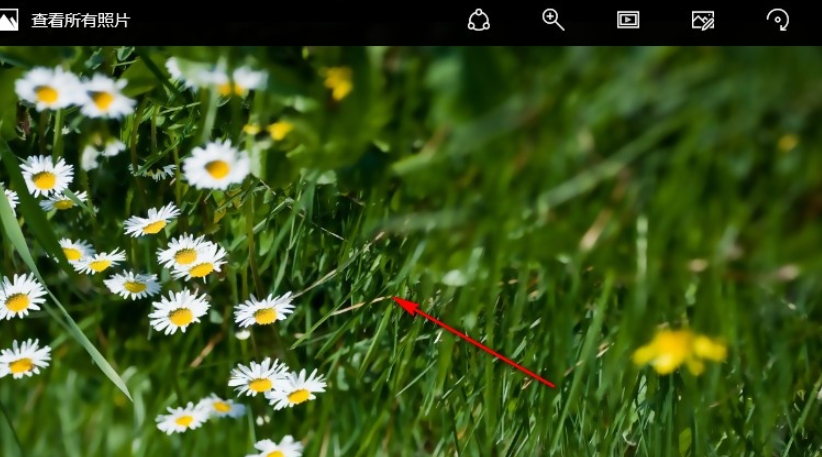
6、最后设置好这个翻转效果之后,我们可以打开查看翻转之后的图片,在输出目录中可以找到,翻转之后的效果如下图中所示。

来源:https://www.downza.cn/xy/134429.html
免责声明:文中图文均来自网络,如有侵权请联系删除,心愿游戏发布此文仅为传递信息,不代表心愿游戏认同其观点或证实其描述。
相关文章
更多-

- 七彩色图片批量处理工具怎么设置图片剪裁?七彩色图片批量处理工具图片剪裁设置方法介绍
- 时间:2026-02-11
精选合集
更多大家都在玩









大家都在看
更多-
- 搭车游戏下载推荐
- 时间:2026-02-28
-

- 横版闯关手游合集
- 时间:2026-02-28
-

- 多少钱英文网名男生搞笑(精选100个)
- 时间:2026-02-28
-

- 实战十一人公测时间公布
- 时间:2026-02-28
-

- 棒鸡新作开测人气过山车 峰值14万后流失10万人
- 时间:2026-02-28
-

- 种田掌门人游戏初始化怎么回事
- 时间:2026-02-28
-

- 念想设计网名大全男生(精选100个)
- 时间:2026-02-28
-
- 实战十一人公测时间揭晓
- 时间:2026-02-28