lodop打印控件怎么安装?lodop打印控件安装方法
时间:2026-02-25 | 作者: | 阅读:0lodop打印控件怎么安装lodop打印控件安装方法
1、首先,搜索lodop官方网站并点击进入,如下图所示。
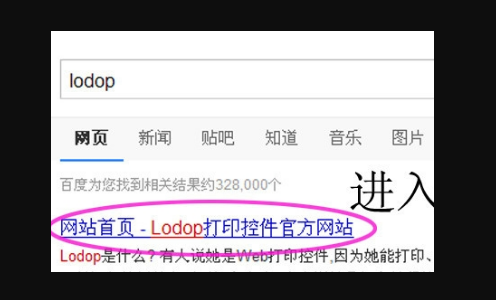
2、其次,完成上述步骤后,在官方网站上找到最新版本的lodop并下载,如下图所示。
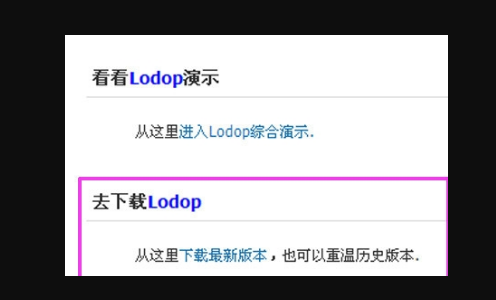
3、接着,完成上述步骤后,找到lodop文件下载所在文件夹,如下图所示。
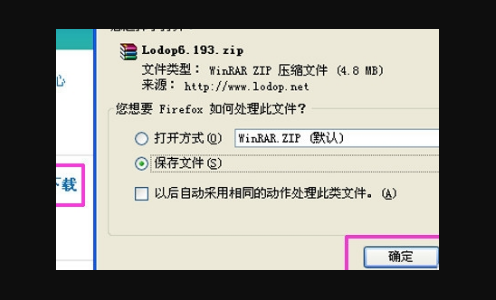
4、然后,完成上述步骤后,解压文件,如下图所示。
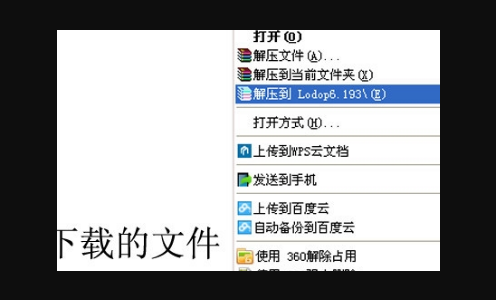
5、随后,在解压后的文件夹中找到lodop安装的对应系统版本,安装完成后重启Firefox,即可正常使用了,如下图所示。
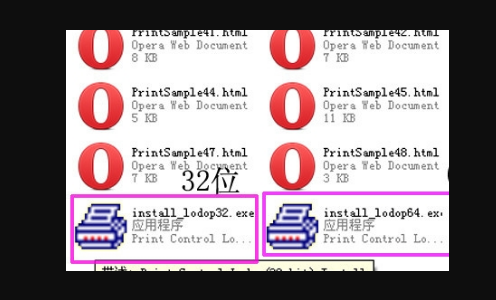
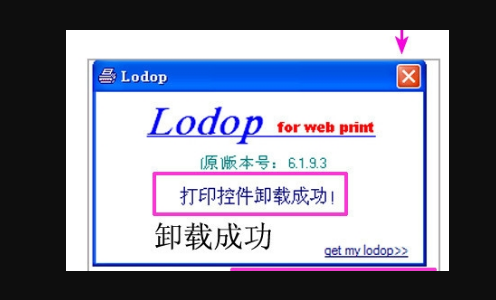
6、最后,找到原始安装文件“install_lodop32.exe”,并将其重命名为“uninstall_lodop32.exe”,运行“uninstall_lodop32.exe”以安装打印控件,如下图所示。这样,就完成安装部署的操作了。

来源:https://www.downza.cn/xy/134164.html
免责声明:文中图文均来自网络,如有侵权请联系删除,心愿游戏发布此文仅为传递信息,不代表心愿游戏认同其观点或证实其描述。
相关文章
更多-

- 火绒安全软件怎么开启勒索病毒诱捕
- 时间:2026-02-26
-

- 魂斗罗归来钻石武器怎么召唤 魂斗罗归来获取钻石武器详解
- 时间:2026-02-26
-

- ie9怎么设置兼容模式
- 时间:2026-02-25
-

- 火绒安全软件如何开启横向渗透防护
- 时间:2026-02-25
-

- 火绒安全如何限制应用网速
- 时间:2026-02-25
-
- IE10提示没有安装Flash player怎么办
- 时间:2026-02-25
-

- 火绒安全软件怎么设置自动阻止僵尸网络防护
- 时间:2026-02-25
-

- 火绒安全软件如何取消用户体验计划
- 时间:2026-02-25
精选合集
更多大家都在玩










大家都在看
更多-

- 受欢迎的大战游戏推荐
- 时间:2026-02-25
-
- 腾讯元宝AI除夕夜辱骂用户引争议 官方回应系模型异常输出所致
- 时间:2026-02-25
-

- 乐元素游戏合集2026
- 时间:2026-02-25
-

- 网名象棋图片搞笑男生(精选100个)
- 时间:2026-02-25
-

- 《明日方舟终末地》密境行者第六关攻略 外部起爆通关攻略
- 时间:2026-02-25
-
- 《明日方舟终末地》密境行者第七关攻略 密境行者长耳兽在哪里推荐
- 时间:2026-02-25
-

- 太空狼人杀游戏合集
- 时间:2026-02-25
-

- 带严的网名昵称大全男生(精选100个)
- 时间:2026-02-25