Window11系统怎样设置开机密码?Window11系统开机密码设置教程
时间:2026-02-25 | 作者: | 阅读:0Window11系统怎样设置开机密码Window11系统开机密码设置教程

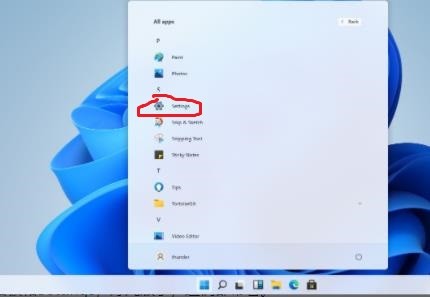
1、最先点一下系统桌面上正中间的开始,随后点一下设置。
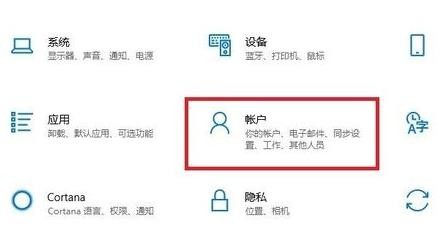
2、进到设置界面后点一下“帐户”。
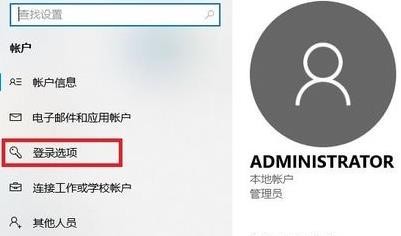
3、接着选择左边任务栏中的“登录选项”。
4、选择右边的“密码”开展设置。
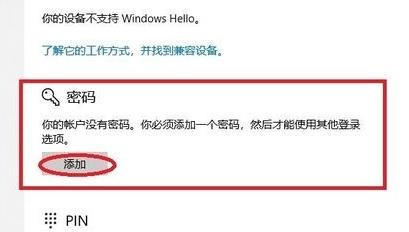
5、输入2次自身设置好的密码并点一下下一步。
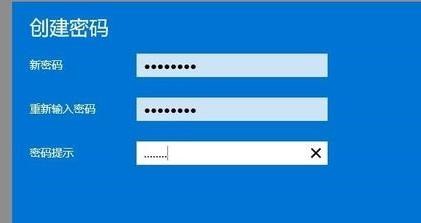
6、最终点一下进行就可以取得成功开展设置。


来源:https://www.downza.cn/xy/132947.html
免责声明:文中图文均来自网络,如有侵权请联系删除,心愿游戏发布此文仅为传递信息,不代表心愿游戏认同其观点或证实其描述。
相关文章
更多-

- 火柴人对决游戏下载与预约入口汇总
- 时间:2026-02-26
-

- 火焰审判手游职业大全:全职业特点、技能与转职路线详解
- 时间:2026-02-26
-

- 我的挚爱之星闪耀之日公测时间
- 时间:2026-02-26
-

- 王者荣耀世界服PVP实战技巧与高胜率对战攻略
- 时间:2026-02-26
-
- 新惊天动地游戏手机版祭坛位置与玩法详解
- 时间:2026-02-26
-

- 三国志异闻录开服时间
- 时间:2026-02-26
-

- 神召大陆精灵冰冻队玩法攻略
- 时间:2026-02-26
-

- JRPG《A Fighter's Nova: Mindara》将登陆PC平台
- 时间:2026-02-26
精选合集
更多大家都在玩










大家都在看
更多-

- 受欢迎的大战游戏推荐
- 时间:2026-02-25
-
- 腾讯元宝AI除夕夜辱骂用户引争议 官方回应系模型异常输出所致
- 时间:2026-02-25
-

- 乐元素游戏合集2026
- 时间:2026-02-25
-

- 网名象棋图片搞笑男生(精选100个)
- 时间:2026-02-25
-

- 《明日方舟终末地》密境行者第六关攻略 外部起爆通关攻略
- 时间:2026-02-25
-
- 《明日方舟终末地》密境行者第七关攻略 密境行者长耳兽在哪里推荐
- 时间:2026-02-25
-

- 太空狼人杀游戏合集
- 时间:2026-02-25
-

- 带严的网名昵称大全男生(精选100个)
- 时间:2026-02-25