联想m7400打印机驱动怎么安装?联想怎样安装m7400打印机驱动方法
时间:2026-02-25 | 作者: | 阅读:0联想m7400打印机驱动怎么安装联想怎样安装m7400打印机驱动方法
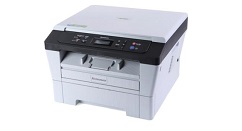
1.下载联想M7400驱动,到桌面上 ;
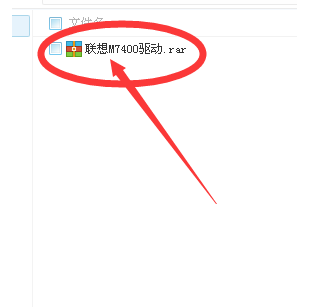
2.右击鼠标,在出现的菜单栏里选择打开,选择你想安装的地方,一般都安装到C盘以外的地方 ;
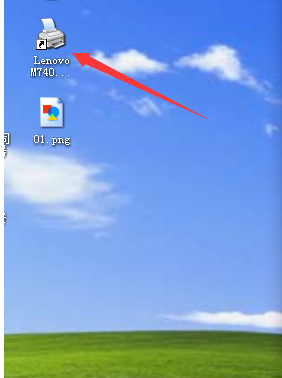
3.安装后,是否能正常使用,怎么解决呢,这时要打开驱动精灵,检验一下
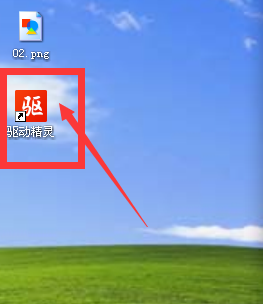
4.双击打开驱动精灵

5.点击立即检测,这是对驱动的全面检测,这时电脑中哪个驱动安装的不行,都会自动检测出来;
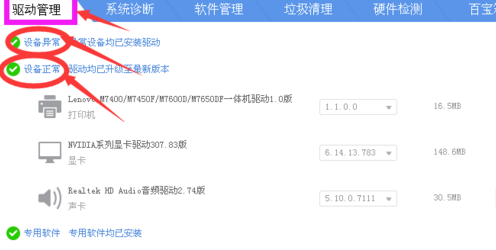
6.把检测的有问题的该升级的升级,该修复的修复就可以了。
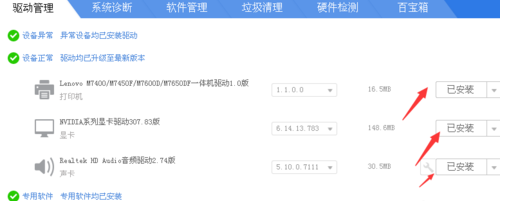
7.点击就可以使用了。

来源:https://www.downza.cn/xy/132468.html
免责声明:文中图文均来自网络,如有侵权请联系删除,心愿游戏发布此文仅为传递信息,不代表心愿游戏认同其观点或证实其描述。
相关文章
更多-

- 360安全卫士怎么设置全盘杀毒时也扫描压缩包
- 时间:2026-02-28
-

- 360安全卫士怎么进行系统备份与还原
- 时间:2026-02-28
-

- 360安全卫士异常感知系统怎么关闭
- 时间:2026-02-28
-

- 360安全卫士恢复区在哪
- 时间:2026-02-28
-
- RayLink设置无人值守的图文教程
- 时间:2026-02-28
-
- 游戏加加怎么显示帧数?游戏加加显示帧数的方法
- 时间:2026-02-28
-

- 酷狗音乐网页版入口官网_酷狗音乐在线听歌官网
- 时间:2026-02-28
-

- 快手极速版在线观看打开_快手极速版网页版在线看
- 时间:2026-02-28
精选合集
更多大家都在玩










大家都在看
更多-

- 搭车游戏下载推荐
- 时间:2026-02-28
-

- 横版闯关手游合集
- 时间:2026-02-28
-

- 多少钱英文网名男生搞笑(精选100个)
- 时间:2026-02-28
-

- 实战十一人公测时间公布
- 时间:2026-02-28
-

- 棒鸡新作开测人气过山车 峰值14万后流失10万人
- 时间:2026-02-28
-

- 种田掌门人游戏初始化怎么回事
- 时间:2026-02-28
-

- 念想设计网名大全男生(精选100个)
- 时间:2026-02-28
-

- 实战十一人公测时间揭晓
- 时间:2026-02-28