PS堆栈模式如何给照片降噪?ps降噪处理方法
时间:2026-02-25 | 作者: | 阅读:0PS堆栈模式如何给照片降噪ps降噪处理方法
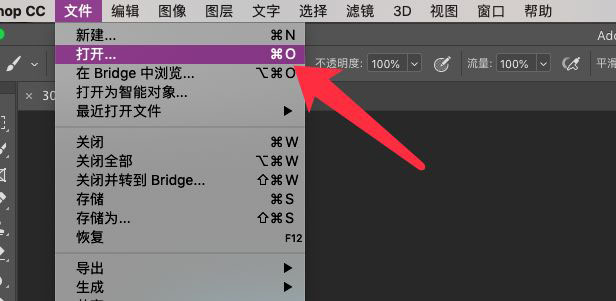
首先准备几张连续拍摄的同场景照片,用ps软件打开。
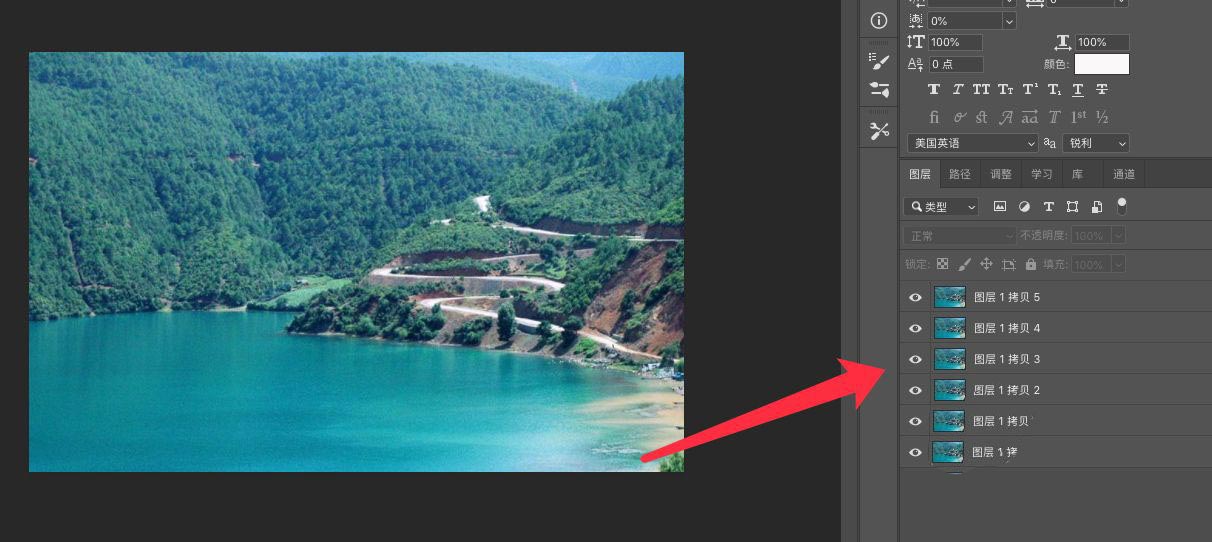
然后按住ctrl键,依次点击选中选中全部图层。
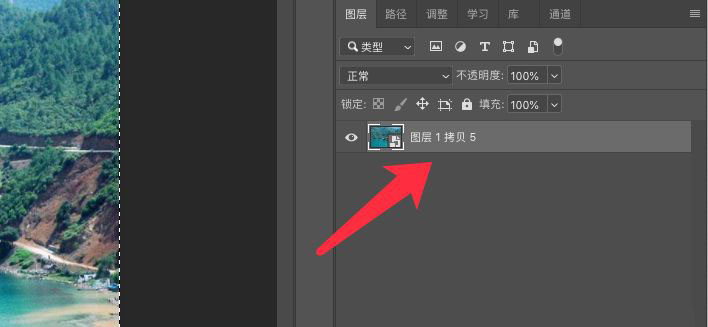
执行图层,智能对象,转换为智能对象。
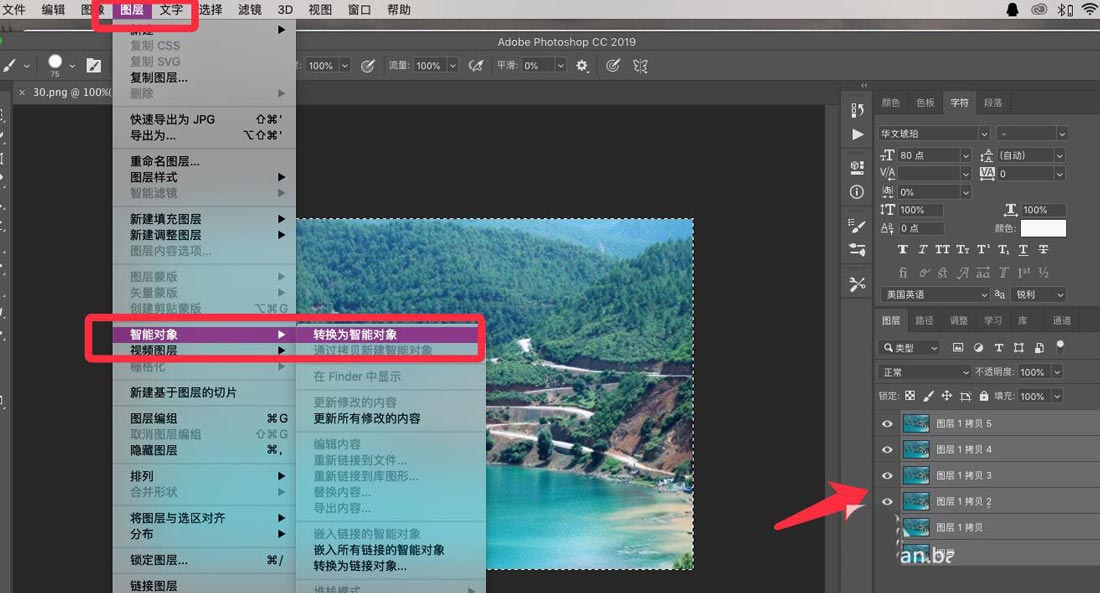
执行转换后,所有图层合并为一个图层。
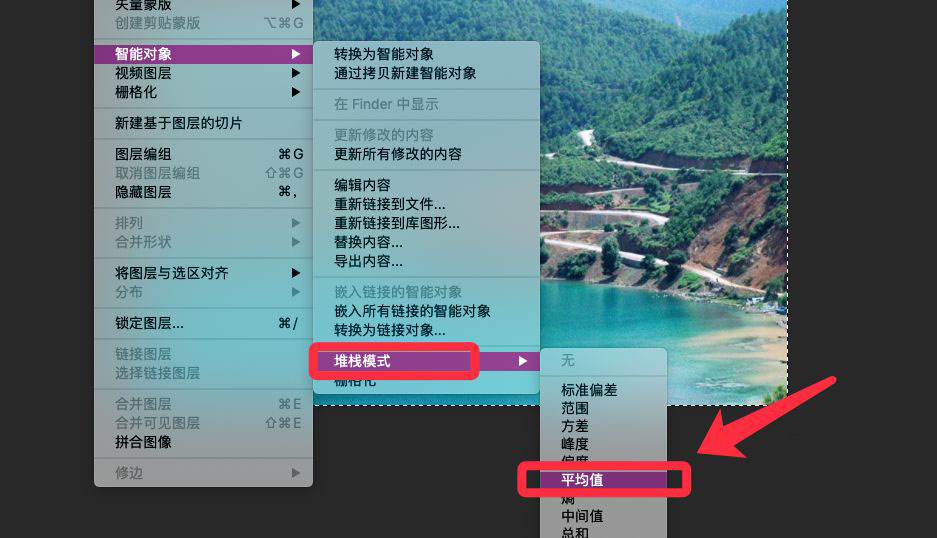
然后再点击智能对象,堆栈模式,平均值。
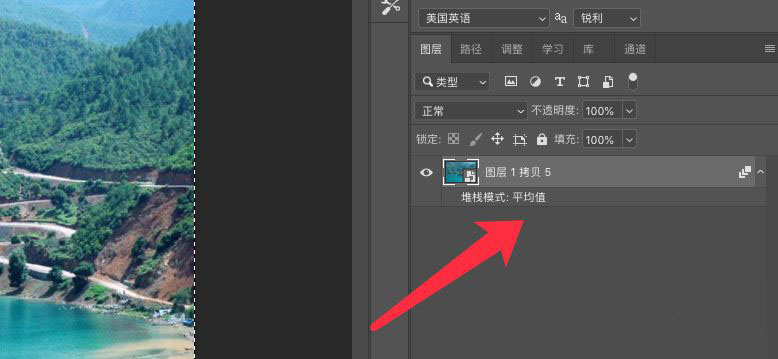
执行堆栈平均值算法后,效果如下图。
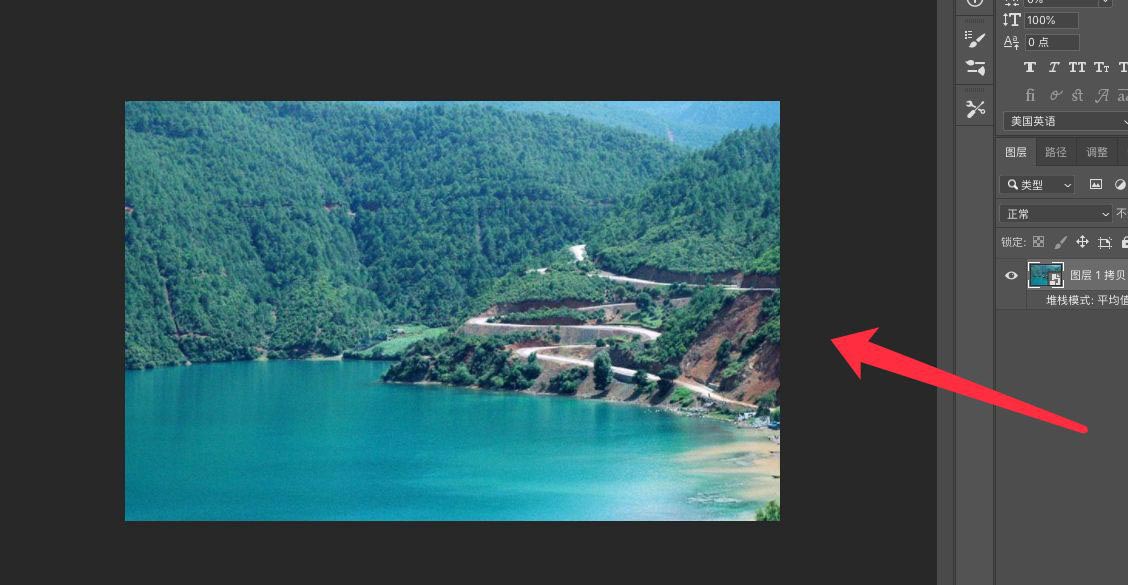
用堆栈模式为照片降噪完成,如下图所示。

来源:https://www.downza.cn/xy/132205.html
免责声明:文中图文均来自网络,如有侵权请联系删除,心愿游戏发布此文仅为传递信息,不代表心愿游戏认同其观点或证实其描述。
相关文章
更多-

- photoshop模糊图片怎么去掉文字_photoshop模糊图去除文字方法
- 时间:2026-04-07
-

- PS蒙版怎么用?Photoshop图层蒙版详细使用教学【技巧】
- 时间:2026-04-04
-
- PS怎么填充背景颜色
- 时间:2026-04-04
-

- Photoshop液化工具在哪?PS瘦脸瘦身修图技巧【干货】_果粉控
- 时间:2026-04-04
-

- Photoshop制作水墨轮廓效果_果粉控
- 时间:2026-04-03
-

- PS怎么扣透明背景图 Photoshop抠图方法【干货】_果粉控
- 时间:2026-04-03
-

- PS怎么撤销上一步快捷键 Photoshop撤回操作方法【实用】_果粉控
- 时间:2026-04-03
-

- PS怎么画正圆和正方形
- 时间:2026-04-01
精选合集
更多大家都在玩

大家都在看
更多-
- 生存33天篮球练习生游戏玩法说明
- 时间:2026-04-09
-
- 时光杂货店 快速提升收入的秘诀大公开
- 时间:2026-04-09
-
- 洛克王国世界蓄势待发队的配置介绍指南
- 时间:2026-04-09
-

- 《家事法庭》冯胜利案子结果如何
- 时间:2026-04-09
-
- 必看 蔚蓝档案优香超爱的礼物大
- 时间:2026-04-09
-
- 震惊 幻灵召唤师商店兑换竟有这等超实用攻略,速戳
- 时间:2026-04-09
-
- 2026炉石传说猎人卡组推荐 核心要点全解析
- 时间:2026-04-09
-
- AI Agent 时代的信任基石:可信数字人基础设施 VeriAgent 正式亮相
- 时间:2026-04-09