adobe audition cs6如何降噪?adobe audition cs6降噪处理方法
时间:2026-02-25 | 作者: | 阅读:0adobe audition cs6如何降噪adobe audition cs6降噪处理方法

1、首先运行Adobe Audition CS6软件;
2、然后点击多轨混音按钮,新建多轨界面;

3、在弹出界面后依次点--确定--是--得到多轨录音界面;
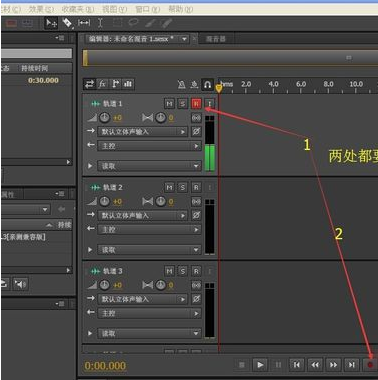
4、在多轨界面录一段音频,记住是先录一小段噪音(及先不唱,他自己录制周围的噪音就是);

5、在录好的音频中选择一段噪音并采样,如图:
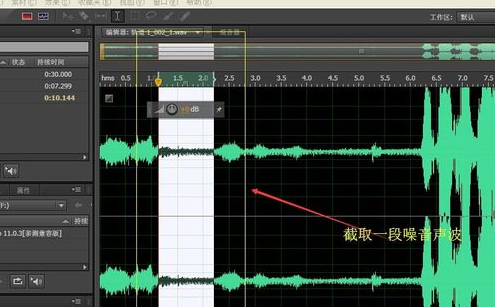
6、降噪处理,按照图中数字符号步骤操作;

7、好了,在Adobe Audition CS6软件中的降噪效果完成,如图所示:


来源:https://www.downza.cn/xy/128323.html
免责声明:文中图文均来自网络,如有侵权请联系删除,心愿游戏发布此文仅为传递信息,不代表心愿游戏认同其观点或证实其描述。
相关文章
更多-
- Audition如何修改磁盘位置-Audition修改磁盘位置的办法
- 时间:2026-04-03
-

- Audition中系统默认音效插件进行删除的使用步骤
- 时间:2026-02-12
-

- Audition设置使剪辑与波形编辑器保持同步的使用过程
- 时间:2026-02-12
-

- Audition使用混合粘贴剪辑音频的详细教程
- 时间:2026-02-12
-

- Audition更改默认缓存路径的操作步骤
- 时间:2026-02-12
-

- Audition剪辑音频制作铃声的简单操作步骤
- 时间:2026-02-12
-

- Audition多轨录音的操作步骤
- 时间:2026-02-12
-

- Audition制作歌曲伴奏的操作方法
- 时间:2026-02-12
精选合集
更多大家都在玩




大家都在看
更多-

- 修真高手手游贞德阵容搭配指南
- 时间:2026-05-02
-

- 红色沙漠战场之光套装怎么获得
- 时间:2026-05-02
-

- 红色沙漠残响峭壁古代遗迹解谜攻略
- 时间:2026-05-02
-

- 龙魂大陆戒指如何获取-龙魂大陆怎么得到戒指
- 时间:2026-05-02
-

- 牧场气息手游精灵玩法指南
- 时间:2026-05-02
-

- 无限轮回推图的方法是什么-无限轮回如何进行推图
- 时间:2026-05-02
-

- 落落大方的你配上自拍照朋友圈就这么发
- 时间:2026-05-02
-

- 适合五月发的朋友圈文案
- 时间:2026-05-02