万兴喵影怎样设置瞳孔转场特效?filmora画面转场效果制作步骤
时间:2026-02-24 | 作者:电竞小硕 | 阅读:0万兴喵影怎样设置瞳孔转场特效filmora画面转场效果制作步骤

1、首先将瞳孔素材拖入到轨道中。
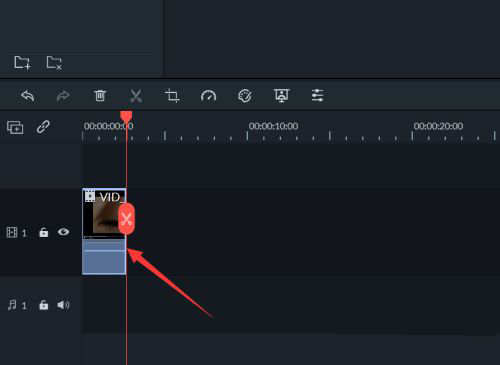
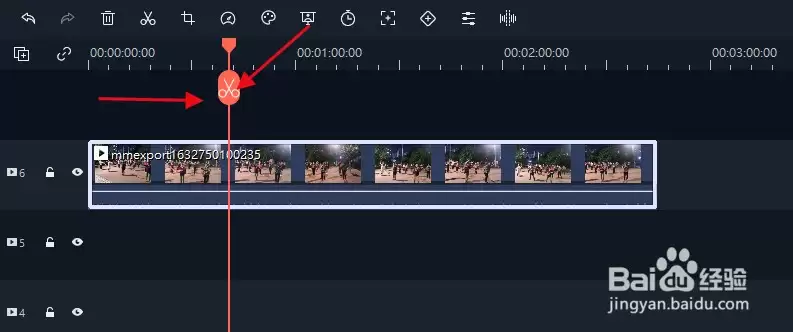
2、将视频从中间切断。
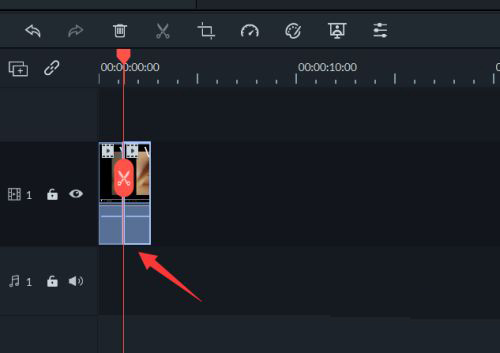
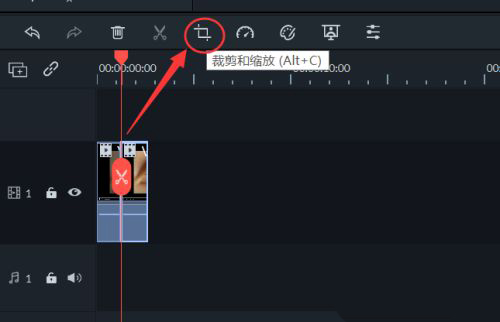
3、点击后半段视频,然后点击上方的【裁剪与缩放】。
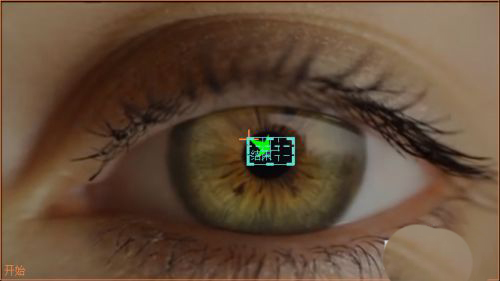
4、切换到【缩放】页面。
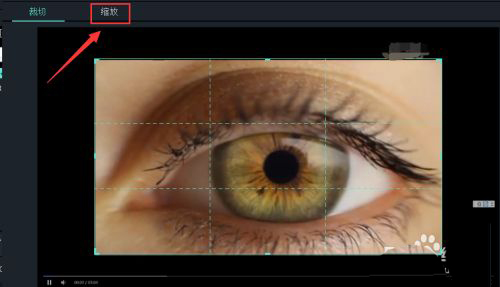
5、开始框不动,结束框设置为眼珠的内部。
6、再插入一段要转场的视频。
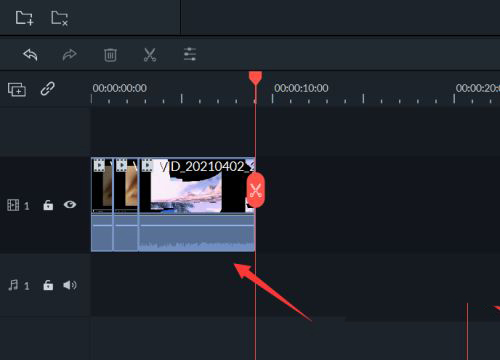
7、在两个素材之间添加一个转场效果。
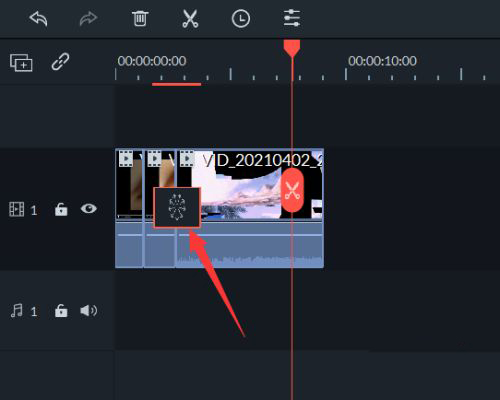
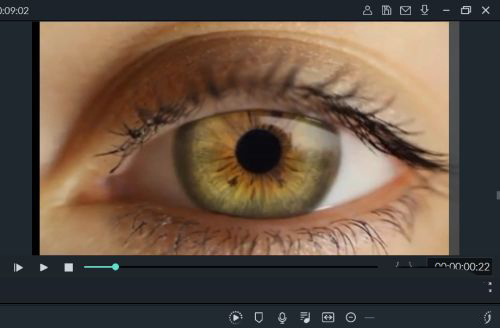
8、这样一来瞳孔转场就完成了。

免责声明:文中图文均来自网络,如有侵权请联系删除,心愿游戏发布此文仅为传递信息,不代表心愿游戏认同其观点或证实其描述。
相关文章
更多-
- 万兴喵影怎么剪辑视频
- 时间:2026-10-15
-
- 万兴喵影渲染按钮变灰的解决方法
- 时间:2026-06-30
-

- 万兴神剪手使用方法 喵影工厂使用教程
- 时间:2026-06-17
-

- 万兴喵影filmora如何绘作人物描边定格?万兴喵影filmora制作人物描边定格教程
- 时间:2026-02-11
-

- 万兴喵影如何去除视频水印?万兴喵影视频水印去除教程
- 时间:2026-02-11
-

- 万兴喵影如何设置分屏?万兴喵影分屏设置步骤方法
- 时间:2026-02-11
-

- 万兴喵影画面如何添加转场?万兴喵影filmora画面添加转场效果教程
- 时间:2026-02-11
-

- 万兴喵影如何给视频调色?万兴喵影给视频调色的方法步骤
- 时间:2026-02-11
精选合集
更多大家都在玩
大家都在看
更多-

- 蚂蚁新村小课堂今日答案10月23日 江苏溧阳的跳幡神是一种
- 时间:2026-10-23
-
- 蚂蚁新村2026年10月23日答案最新
- 时间:2026-10-23
-
- 蚂蚁庄园答案2026年10月24日
- 时间:2026-10-23
-
- 蚂蚁庄园今天答题答案2026年10月24日
- 时间:2026-10-23
-
- 蚂蚁庄园今日答案2026年10月24日
- 时间:2026-10-23
-
- 秦始皇陵地宫至今未发掘,主要原因是 蚂蚁庄园今日答案10.24
- 时间:2026-10-23
-
- 小鸡答题今天的答案是什么2026年10月24日
- 时间:2026-10-23
-
- 蚂蚁庄园每日答题答案2026年10月24日
- 时间:2026-10-23