visual foxpro怎么建表?visual foxpro进行建表的方法步骤
时间:2026-02-24 | 作者: | 阅读:0visual foxpro怎么建表visual foxpro进行建表的方法步骤

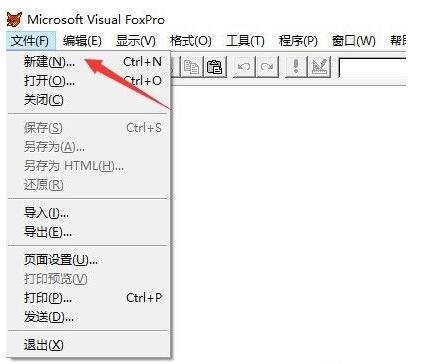
打开Visual FoxPro 6.0软件,从第一列的“文件”菜单中选择“新建”;
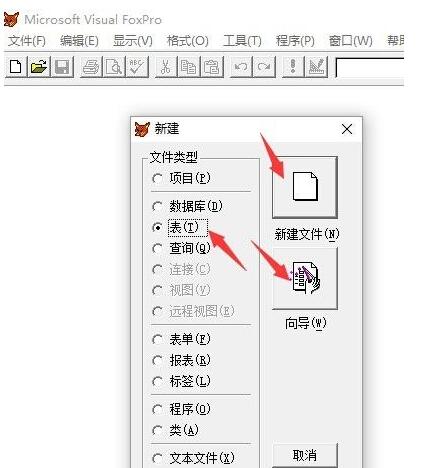
在“新建”对话框中选择“表”,然后单击“新建文件”或“向导”,下面以选择“新建文件”为例;
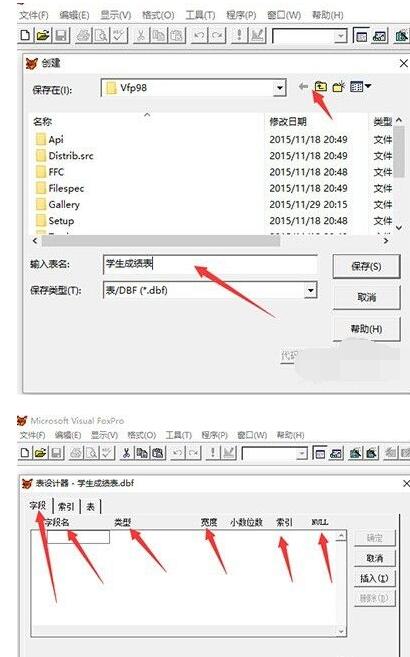
在弹出的“创建”对话框中的“输入表名”中输入表的名称,如“学生成绩表”,最后单击“保存”,这时会看到系统自动弹出的“表设计器”;
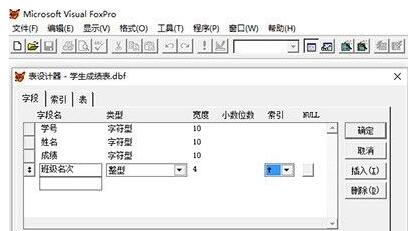
在弹出的“表设计器”中,选择“字段”选项,输入字段名,设置字符类型、宽度、排序方式等;
选择“索引”选项,为新建表建立索引,这样方便浏览和查找相关数据;
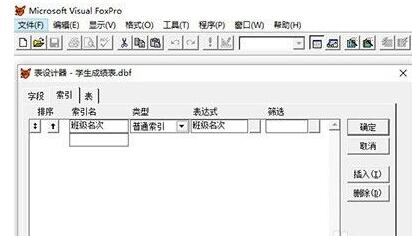
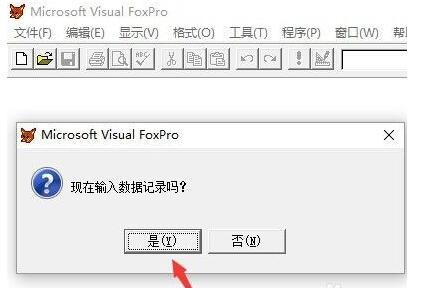
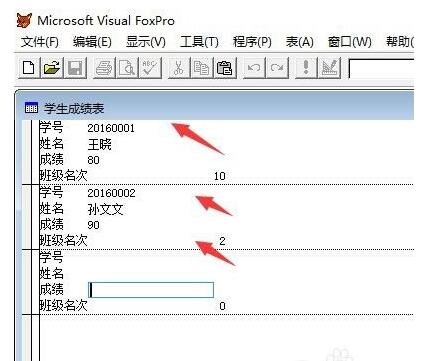
经过以上几个步骤,数据表的结构便已经设置好了,接下来只需根据设定的结构输入有关数据就可以了,即在设置好所有参数后,点击确定,这时会自动弹出是否输入数据的对话框,点击是便可输入具体的数据,输入完成后直接关闭就好了,系统会自动保存,不需要再手动保存了。

来源:https://www.downza.cn/xy/124624.html
免责声明:文中图文均来自网络,如有侵权请联系删除,心愿游戏发布此文仅为传递信息,不代表心愿游戏认同其观点或证实其描述。
相关文章
更多-

- visual foxpro怎么安装?visual foxpro进行安装的方法
- 时间:2026-02-11
-

- visual foxpro怎么设置默认目录?visual foxpro设置默认目录方法
- 时间:2026-02-11
-

- visual foxpro怎么创建表?visual foxpro创建表的方法
- 时间:2026-02-08
-

- visual foxpro怎么建立索引?visual foxpro建立索引的方法
- 时间:2026-02-08
-

- visual foxpro 怎么换行?visual foxpro 换行的方法
- 时间:2026-02-08
精选合集
更多大家都在玩











大家都在看
更多-

- 热门电视游戏盘点
- 时间:2026-02-26
-

- 文艺白净男生网名英文版(精选100个)
- 时间:2026-02-26
-
- 未来3年补贴超200亿!京东“百亿超市”频道正式上线
- 时间:2026-02-26
-

- 索尼克游戏下载推荐
- 时间:2026-02-26
-

- 人气暗黑手游推荐
- 时间:2026-02-26
-

- 王者之弈双人闯关五战五法阵容推荐
- 时间:2026-02-26
-

- 英雄没有闪全能涂毒流搭配攻略
- 时间:2026-02-26
-

- 三国天下归心典韦怎么玩
- 时间:2026-02-26