ie11如何清理缓存?ie11浏览器清理缓存的步骤
时间:2026-02-24 | 作者: | 阅读:0ie11如何清理缓存ie11浏览器清理缓存的步骤

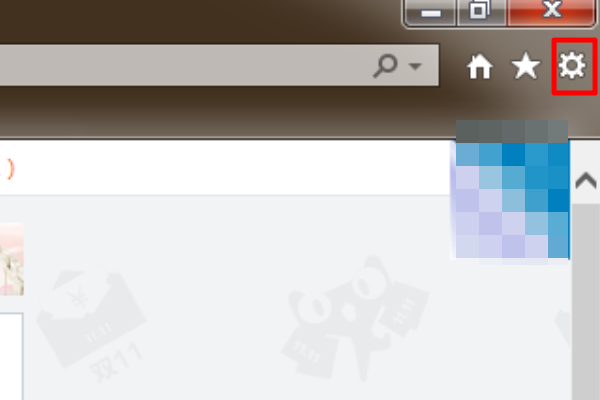
1、点击屏幕右上方的设置按钮。
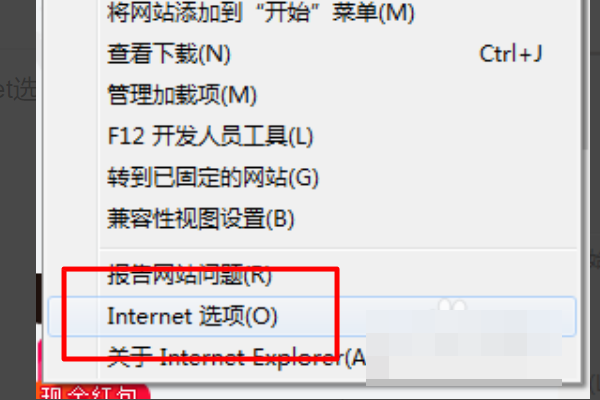
2、进入之后,点击Internet选项。
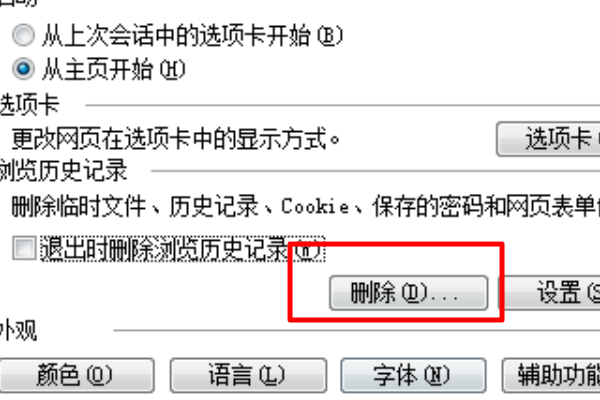
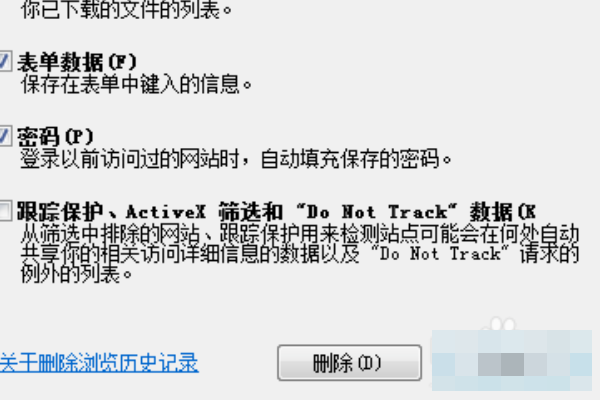
3、进入之后,点击删除。
4、进入之后,接着勾选所有的数据。
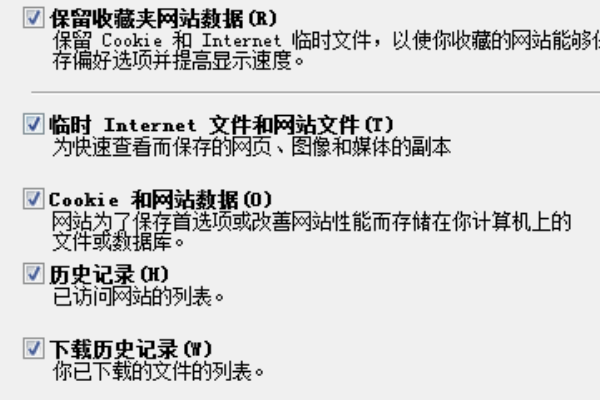
5、点击删除就可以了。

来源:https://www.downza.cn/xy/124111.html
免责声明:文中图文均来自网络,如有侵权请联系删除,心愿游戏发布此文仅为传递信息,不代表心愿游戏认同其观点或证实其描述。
相关文章
更多-

- 如何彻底删除IE11浏览器的历史记录
- 时间:2026-06-14
-

- IE11增强保护模式关闭步骤详解
- 时间:2026-06-14
-
- 如何取消ie11菜单栏隐藏-ie11菜单栏隐藏怎么取消
- 时间:2026-04-21
-

- ie11怎样设置脱机工作?ie11设置脱机工作的方法讲解
- 时间:2026-02-11
-

- ie11怎样卸载?ie11快速卸载的方法?
- 时间:2026-02-11
-

- ie 11 浏览器如何设置主页?ie 11 浏览器设置主页的方法
- 时间:2026-02-11
-

- ie11怎样导出cookies?ie11导出cookies的简单方法
- 时间:2026-02-11
-

- ie11怎么设置启动从上次会话中的标签页开始?ie11设置启动标签页开始教程
- 时间:2026-02-11
精选合集
更多大家都在玩
大家都在看
更多-

- 免费观看动漫的app下载地址推荐
- 时间:2026-06-15
-

- 手机邮箱app下载安装地址分享
- 时间:2026-06-15
-

- QQ浏览器常用网站设置教程 快速添加主页与导航
- 时间:2026-06-15
-

- QQ浏览器登录教程:手机电脑网页端详细步骤
- 时间:2026-06-15
-

- QQ浏览器主页无法修改的解决方法与操作步骤
- 时间:2026-06-15
-

- QQ浏览器广告过滤设置步骤详解
- 时间:2026-06-15
-

- 新手怎样自学办公软件合集
- 时间:2026-06-15
-

- QQ浏览器书签导出教程:详细步骤与图文指南
- 时间:2026-06-15