小米电脑windows系统怎么安装?小米电脑windows系统下载安装教程
时间:2026-02-24 | 作者: | 阅读:0小米电脑windows系统怎么安装小米电脑windows系统下载安装教程
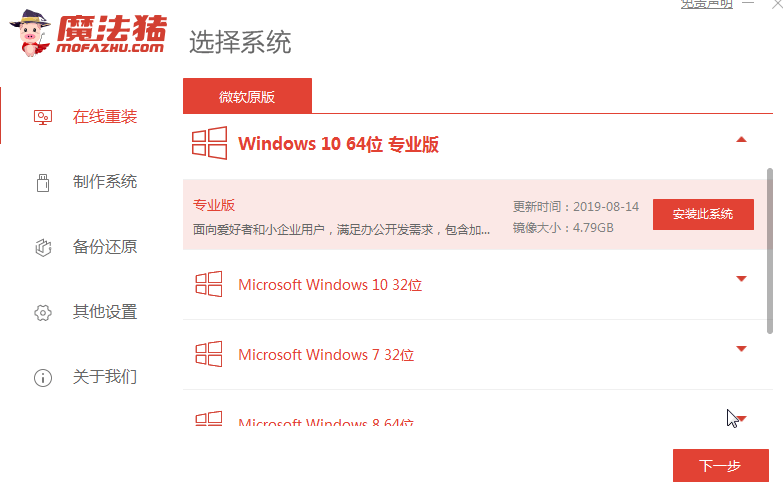
1、下载打开魔法猪系统重装大师,点击在线重装,选择需要安装我们想要的系统,点击安装此系统。
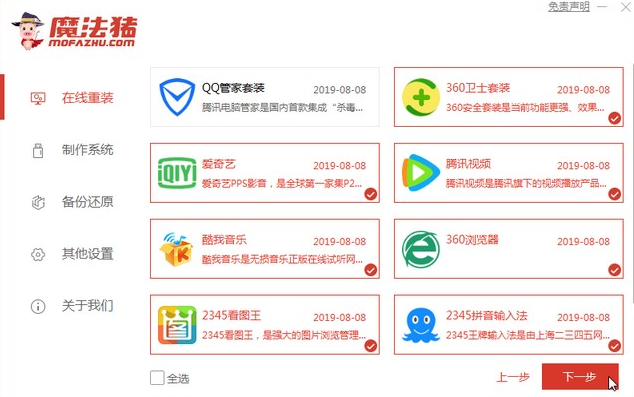
2、选择需要安装的软件,选择后点击下一步。
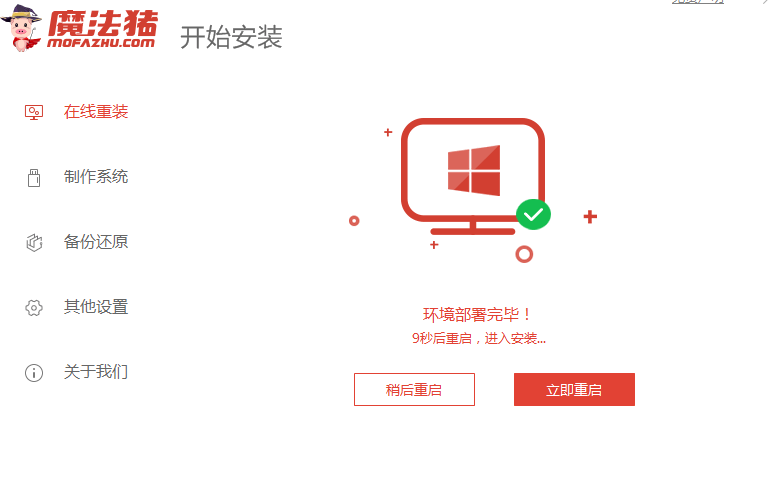
3、等待系统镜像安装完成,点击立即重启。(到这里我们就无需任何操作了)
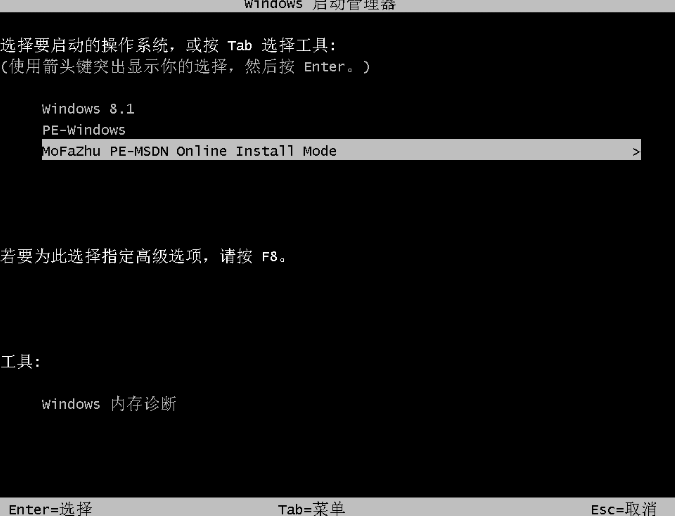
4、选择进入mafazhu pe系统。(进入系统后魔法猪装机工具会帮助我们重装系统,我们无需任何操作)
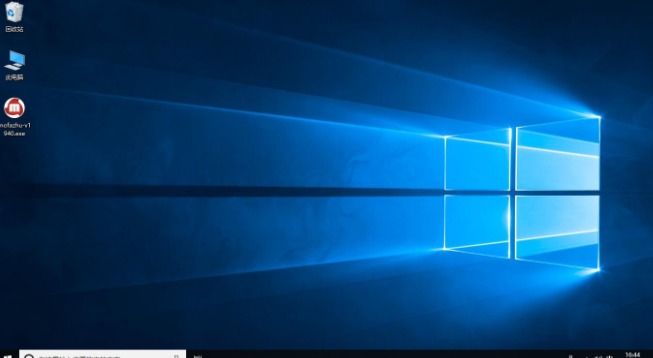
5、等待系统安装完成进入桌面就说明我们的win10系统已经安装完成啦!

来源:https://www.downza.cn/xy/122278.html
免责声明:文中图文均来自网络,如有侵权请联系删除,心愿游戏发布此文仅为传递信息,不代表心愿游戏认同其观点或证实其描述。
相关文章
更多-

- 小米行车记录仪夜间录像清楚吗?
- 时间:2026-04-30
-

- 小米行车记录仪怎样开启停车监控?
- 时间:2026-04-30
-

- 小米行车记录仪APP叫什么名字?
- 时间:2026-04-30
-

- 米粉称REDMI K90 Max价格简直无敌:相信小米是亏本卖了
- 时间:2026-04-29
-

- 小米最强自研芯片蓄势待发!玄戒O3九月见:代号lhasa
- 时间:2026-04-29
-

- 同档唯一2nm旗舰!小米18标准版首发骁龙8E6芯片:2nm时代来了
- 时间:2026-04-29
-
- 12000mAh史无前例!REDMI续航怪兽已在路上:干掉充电宝
- 时间:2026-04-28
-

- 小米note3铃声在哪找?
- 时间:2026-04-27
精选合集
更多大家都在玩




大家都在看
更多-

- 泰到位是仙人跳吗 泰到位是正规的吗
- 时间:2026-04-30
-

- 学习通网页版官方登录入口 学习通官网网页版在线登录
- 时间:2026-04-30
-

- 多人迷你游戏大全
- 时间:2026-04-30
-

- 弹壳特攻队技能搭配分享
- 时间:2026-04-30
-

- WPSAI公文页码怎么设置-WPSAI自动添加规范页码的方法
- 时间:2026-04-30
-

- 羊肚菌:狩猎官网在哪下载 最新官方下载安装地址
- 时间:2026-04-30
-

- 淘宝宝贝复制专家如何使用-淘宝宝贝复制专家的使用方法
- 时间:2026-04-30
-

- 《Gods, Death Reapers》中文预告首曝 俯视角搜打撤 已开启试玩测试
- 时间:2026-04-30