win7工作站没有服务怎么办?win7工作站没有服务解决方法
时间:2026-02-24 | 作者: | 阅读:0win7工作站没有服务怎么办win7工作站没有服务解决方法

具体如下:
1、单击打开计算机左下角的菜单,找到[运行]选项,然后单击打开;
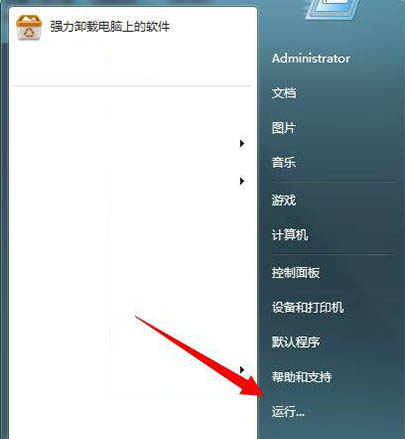
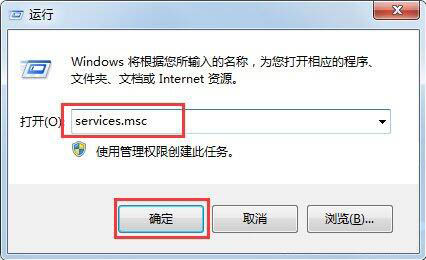
2、在弹出的对话框中输入services.msc命令,单击“确定”,进入服务项界面;
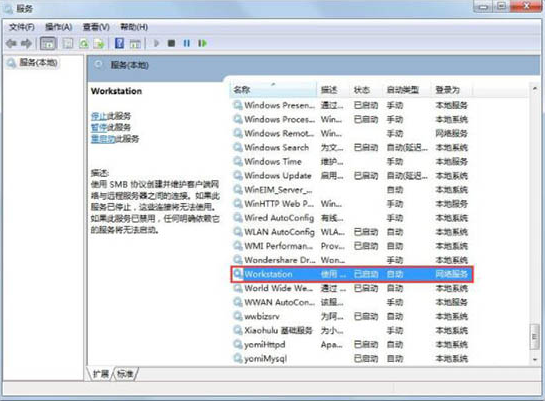
3、在弹出的服务对话框中,找到[服务器]服务,然后双击进入设置对话框;

4、进入服务设置对话框,启动服务,并将启动类型更改为自动;

5、以相同的方式查找Workstation服务,启动服务,并将启动类型更改为自动;
6、此时,解决问题,运行该选项,输入lusrmgr.msc命令,单击OK,进入本地帐户组;

7、找到用户选项,单击查看其属性会发现错误提示已消失,问题已经解决了。


来源:https://www.downza.cn/xy/121905.html
免责声明:文中图文均来自网络,如有侵权请联系删除,心愿游戏发布此文仅为传递信息,不代表心愿游戏认同其观点或证实其描述。
相关文章
更多-

- 新惊天动地游戏手机版游戏特色详解
- 时间:2026-02-25
-

- 永恒仙域公测时间揭晓
- 时间:2026-02-25
-

- 侠影录游戏手机版战力提升教程
- 时间:2026-02-25
-

- 鸣潮冰河入梦来成就怎么达成
- 时间:2026-02-25
-

- 侠影录游戏手机版装备教程合辑
- 时间:2026-02-25
-

- 口袋斗蛐蛐赵云流派怎么选
- 时间:2026-02-25
-

- 雄心之上先锋玩法技巧
- 时间:2026-02-25
-

- 恋与制作人新春称号怎么获得
- 时间:2026-02-25
精选合集
更多大家都在玩










大家都在看
更多-

- 雄心之上骁骑玩法攻略
- 时间:2026-02-24
-
- 三年又三年是什么意思?出自哪里?是什么意思
- 时间:2026-02-24
-

- 羊蹄山之魂武者眼罩怎么获取
- 时间:2026-02-24
-

- 无限轮回最新通用兑换码福利合集
- 时间:2026-02-24
-
- 在世界消失前拨通最后一通电话 叙事新作《薛定谔的电话》亮相 Steam 新品节
- 时间:2026-02-24
-

- 学粤语零基础自学app免费
- 时间:2026-02-24
-

- 专门看泰剧最全的软件有哪些
- 时间:2026-02-24
-

- 霓虹人生战斗模式攻略大全
- 时间:2026-02-24