搜狗高速浏览器怎么设置主页 搜狗浏览器更改主页的详细操作步骤
时间:2026-02-24 | 作者: | 阅读:0搜狗高速浏览器怎么设置主页 搜狗浏览器更改主页的详细操作步骤

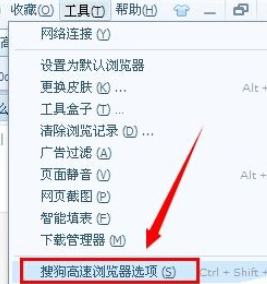
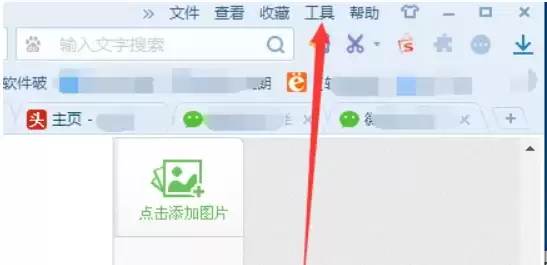
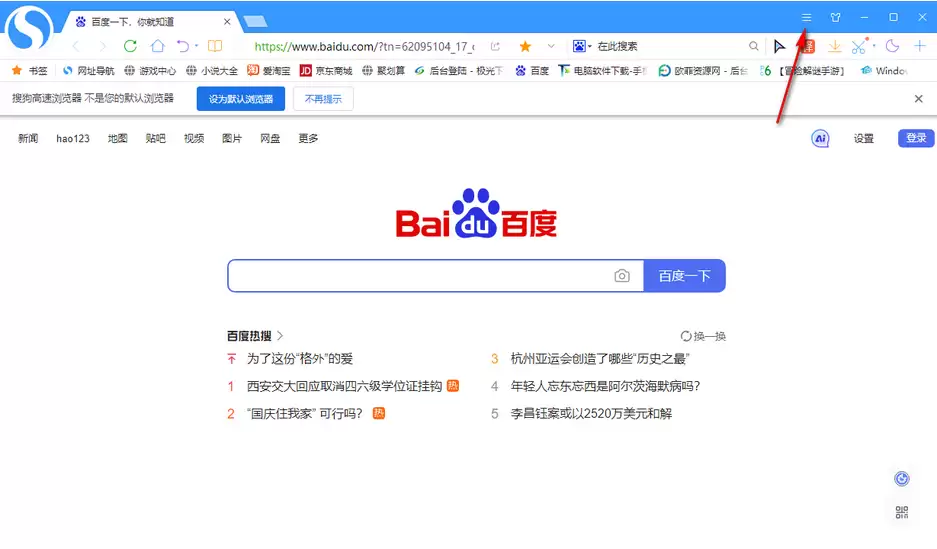
打开搜狗浏览器,看到搜狗浏览器右上角的“工具”,点击打开:

然后再打开工具里的“搜狗高速浏览器选项”:
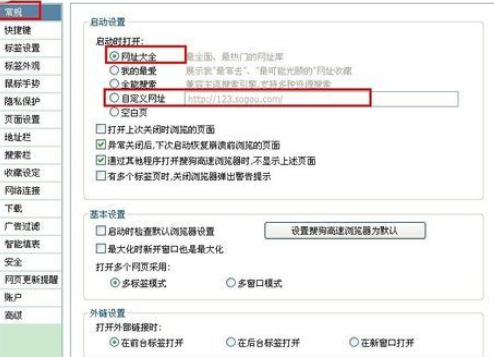
这时在打开页面的常规里,看到启动设置,默认是选择第一个,我们点击一下“自定义网址”:
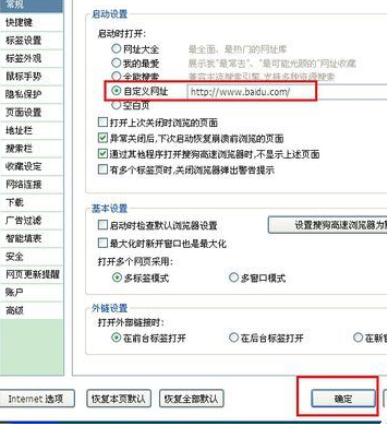
然后我们把自定义网址里的网址修改为你想要的,比如百度首页,再点击确定:
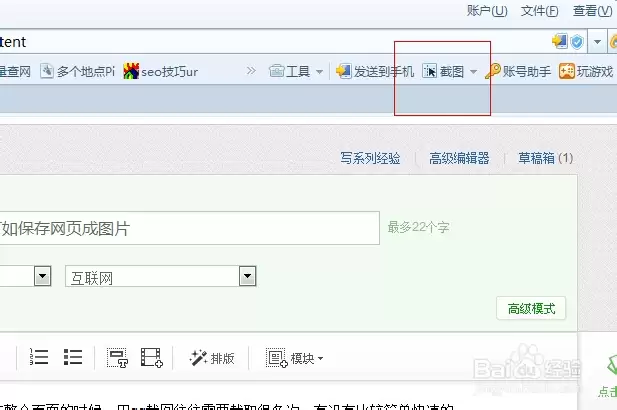
最后我们再点击主页或打开搜狗浏览器时就是出现你设置的网址了:


来源:https://www.downza.cn/xy/117434.html
免责声明:文中图文均来自网络,如有侵权请联系删除,心愿游戏发布此文仅为传递信息,不代表心愿游戏认同其观点或证实其描述。
相关文章
更多-
- 搜狗浏览器截图保存格式修改方法与步骤
- 时间:2026-06-06
-

- 搜狗浏览器扩展程序添加安装详细步骤
- 时间:2026-06-01
-

- 搜狗浏览器如何快速打开外部链接方法详解
- 时间:2026-05-28
-

- 搜狗浏览器关闭网页翻译提示的详细步骤
- 时间:2026-05-28
-

- 搜狗浏览器网站权限设置与管理详细教程
- 时间:2026-05-27
-
- 搜狗浏览器账号密码保存与自动填充设置教程
- 时间:2026-05-24
-
- 搜狗浏览器如何开启极速模式提升网页加载速度
- 时间:2026-05-24
-
- 搜狗浏览器缓存清理步骤详解
- 时间:2026-05-24
精选合集
更多大家都在玩
大家都在看
更多-

- 4K蓝光画质追剧APP推荐及高画质软件分享
- 时间:2026-06-06
-

- 米侠浏览器网页排版错乱如何切换内核模式
- 时间:2026-06-06
-

- 拼多多直播时长控制:最佳时间与最低时长设置
- 时间:2026-06-06
-

- 360搜索引擎官网入口地址及安全搜索登录通道
- 时间:2026-06-06
-

- 极限竞速地平线6怎么自动探索全部道路
- 时间:2026-06-06
-

- 流行的美甲小游戏推荐
- 时间:2026-06-06
-

- 拼多多直播实时链接秒拍链接设置教程
- 时间:2026-06-06
-

- 韩剧观看软件推荐与下载指南
- 时间:2026-06-06