搜狗高速浏览器怎么关闭标签上显示关闭按钮 搜狗高速浏览器关闭标签上显示关闭按钮的方法
时间:2026-02-23 | 作者: | 阅读:0搜狗高速浏览器怎么关闭标签上显示关闭按钮关闭标签上显示关闭按钮的方法

1、先打开电脑,双击桌面上的搜狗高速浏览器。

2、然后点击右上角三根线按钮。
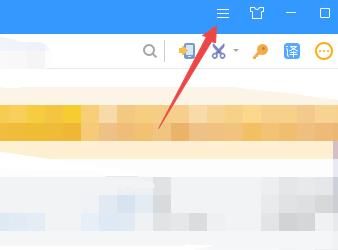
3、之后点击选项。
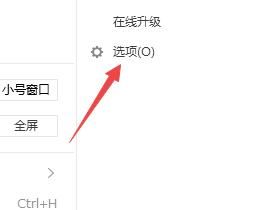
4、之后点击标签设置。
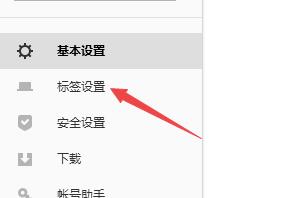
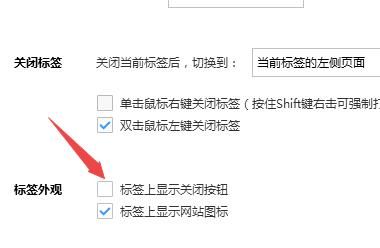
5、然后将标签上显示关闭按钮的勾选给点击取消掉。
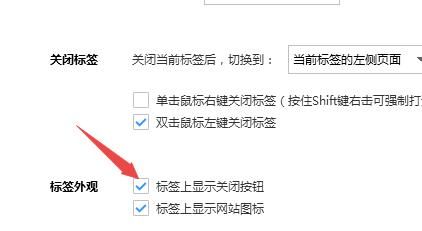
6、结果如图所示,这样便关闭了标签上显示关闭按钮。

来源:https://www.downza.cn/xy/117425.html
免责声明:文中图文均来自网络,如有侵权请联系删除,心愿游戏发布此文仅为传递信息,不代表心愿游戏认同其观点或证实其描述。
相关文章
更多-

- 王者荣耀世界服PVP实战技巧与高胜率对战攻略
- 时间:2026-02-26
-
- 新惊天动地游戏手机版祭坛位置与玩法详解
- 时间:2026-02-26
-

- 三国志异闻录开服时间
- 时间:2026-02-26
-

- 神召大陆精灵冰冻队玩法攻略
- 时间:2026-02-26
-

- JRPG《A Fighter's Nova: Mindara》将登陆PC平台
- 时间:2026-02-26
-

- CSGO饰品与游戏账号交易平台安全推荐及正规平台对比
- 时间:2026-02-26
-

- 斗破苍穹古妖角色强度分析:值得培养吗?实战表现与阵容搭配详解
- 时间:2026-02-26
-

- 斗战神账号交易平台推荐:安全靠谱的游戏账号交易网站分享
- 时间:2026-02-26
精选合集
更多大家都在玩










大家都在看
更多-

- 受欢迎的大战游戏推荐
- 时间:2026-02-25
-
- 腾讯元宝AI除夕夜辱骂用户引争议 官方回应系模型异常输出所致
- 时间:2026-02-25
-

- 乐元素游戏合集2026
- 时间:2026-02-25
-

- 网名象棋图片搞笑男生(精选100个)
- 时间:2026-02-25
-

- 《明日方舟终末地》密境行者第六关攻略 外部起爆通关攻略
- 时间:2026-02-25
-
- 《明日方舟终末地》密境行者第七关攻略 密境行者长耳兽在哪里推荐
- 时间:2026-02-25
-

- 太空狼人杀游戏合集
- 时间:2026-02-25
-

- 带严的网名昵称大全男生(精选100个)
- 时间:2026-02-25