谷歌浏览器的主页怎么自定义设置?谷歌浏览器的主页具体的自定义设置方法
时间:2026-02-23 | 作者: | 阅读:0谷歌浏览器的主页怎么自定义设置谷歌浏览器的主页具体的自定义设置方法

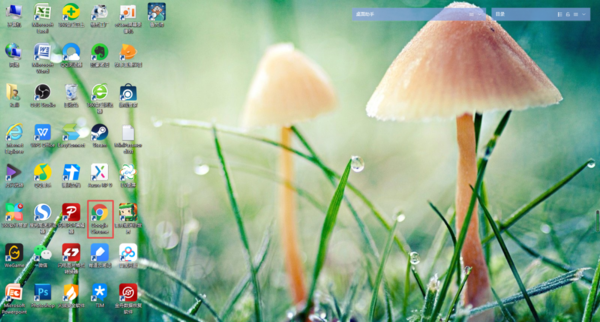
第一步,在电脑的桌面上,找到谷歌浏览器,然后双击打开。
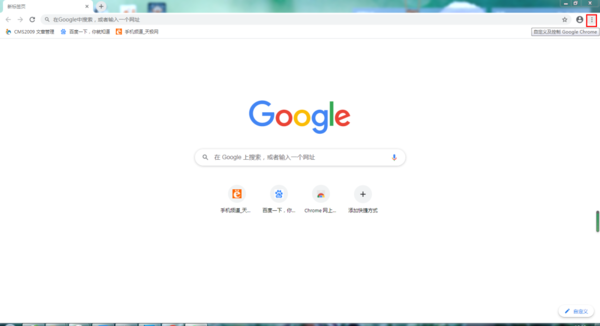
第二步,进入到浏览器的主界面当中后,我们找到界面右上角的三个点的图标,并点击它。
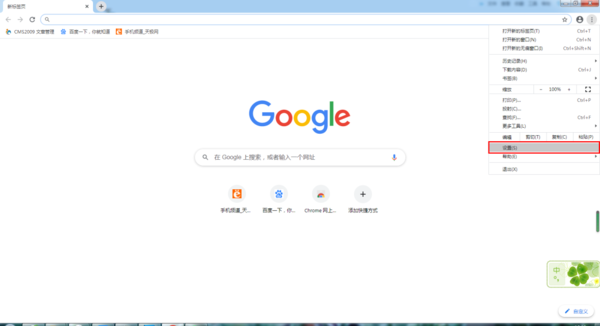
第三步,接着在其弹出的一系列选项中,选择【设置】功能,并点击进入。
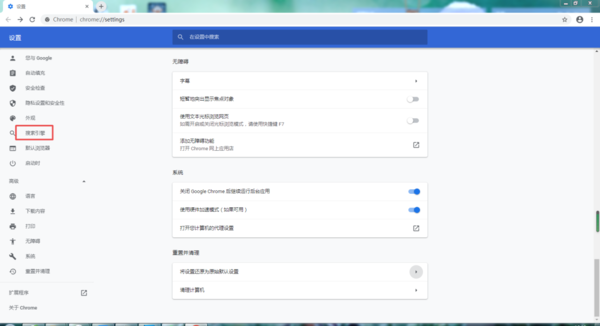
第四步,然后浏览器会进入到相关的设置界面当中,然后我们在软件界面的左侧,找到【搜索引擎】选项,并点击进入。
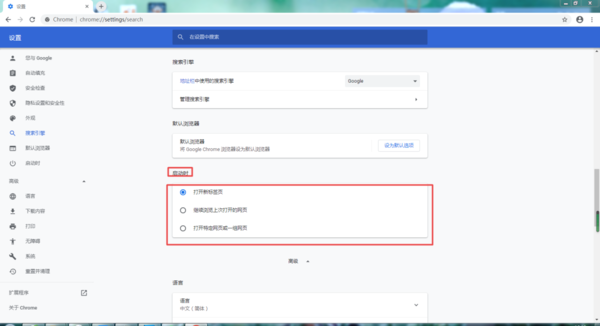
第五步,接着在界面的右侧,找到【启动时】一栏,然后选择【打开特定网页或一组网页】选项。
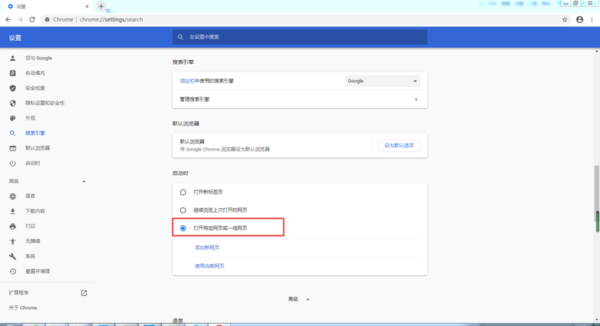
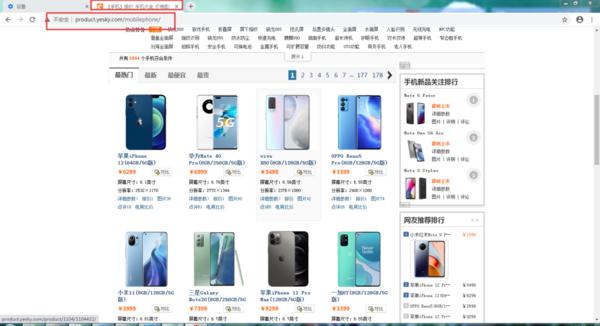
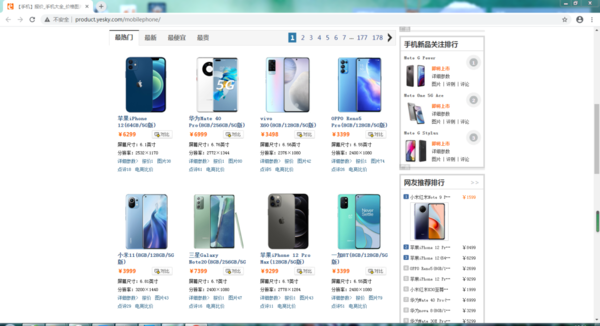
第六步,接着我们在浏览器的新建标签中,打开我们需要设置成主页的网站。
第七步,然后回到浏览器的设置界面中,接着点击【打开特定网页或一组网页】下方的【使用当前网页】选项。
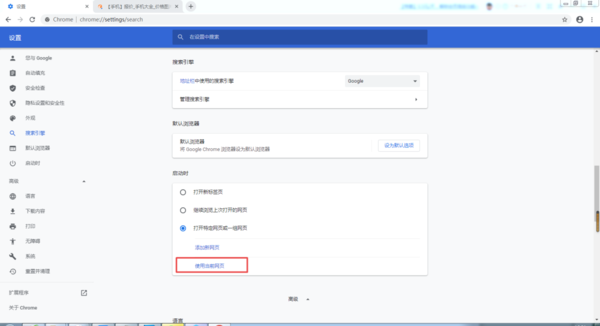
第八步,然后浏览器就会选定你所打开的当前的网页了,这样我们自定义主页就设置完成了。
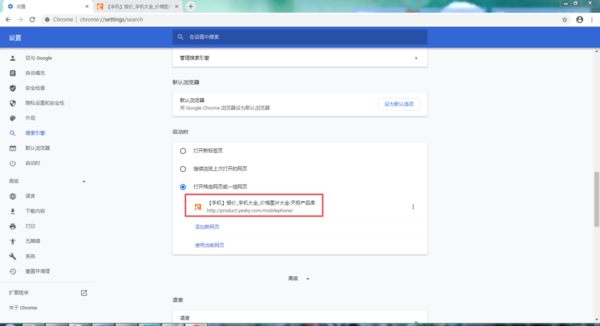
第九步,关闭谷歌浏览器然后再重新启动,浏览器就可以直接打开我们设置好的网页内容了,直接浏览查询更轻松。

来源:https://www.downza.cn/xy/116096.html
免责声明:文中图文均来自网络,如有侵权请联系删除,心愿游戏发布此文仅为传递信息,不代表心愿游戏认同其观点或证实其描述。
相关文章
更多-

- 谷歌浏览器多配置账号怎么切换_谷歌浏览器工作生活隔离教程
- 时间:2026-05-02
-

- 谷歌浏览器跨平台安装优化操作经验与方法解析
- 时间:2026-05-01
-

- 怎么在谷歌浏览器中开启深色模式?_夜间护眼必备的谷歌浏览器设置【护眼】
- 时间:2026-05-01
-

- 忘记保存的密码在谷歌浏览器哪找?_找回谷歌浏览器密码的隐藏入口【窍门】
- 时间:2026-04-30
-

- 谷歌浏览器怎么清除DNS缓存记录_谷歌浏览器如何刷新DNS解析修复访问异常【技巧】
- 时间:2026-04-30
-

- 怎么用谷歌浏览器审查网页元素?_修改网页文字的谷歌浏览器骚操作【修改】
- 时间:2026-04-28
-
- 谷歌浏览器最新官方下载页在哪-谷歌浏览器最新官方下载页面地址
- 时间:2026-04-25
-

- 谷歌浏览器电脑版快速安装教程
- 时间:2026-04-24
精选合集
更多大家都在玩




大家都在看
更多-

- 修真高手手游贞德阵容搭配指南
- 时间:2026-05-02
-

- 红色沙漠战场之光套装怎么获得
- 时间:2026-05-02
-

- 红色沙漠残响峭壁古代遗迹解谜攻略
- 时间:2026-05-02
-

- 龙魂大陆戒指如何获取-龙魂大陆怎么得到戒指
- 时间:2026-05-02
-

- 牧场气息手游精灵玩法指南
- 时间:2026-05-02
-

- 无限轮回推图的方法是什么-无限轮回如何进行推图
- 时间:2026-05-02
-

- 落落大方的你配上自拍照朋友圈就这么发
- 时间:2026-05-02
-

- 适合五月发的朋友圈文案
- 时间:2026-05-02