QQ浏览器如何保存登录账号的密码?QQ浏览器保存登录账号密码的教程
时间:2026-02-23 | 作者: | 阅读:0QQ浏览器如何保存登录账号的密码QQ浏览器保存登录账号密码的教程

第一步,在电脑的桌面上找到QQ浏览器,然后双击打开。

第二步,进入到浏览器的主界面当中后,我们点击界面右上角的【三】三横图标,也就是【菜单】图标,并点击打开。

第三步,接着在其弹出的一系列选项中,我们选择【设置】功能,并点击进入。

第四步,进入到浏览器的设置界面当中后,我们找到浏览器【常规设置】界面顶部的【高级】选项,并点击打开。

第五步,接着我们在高级设置的下方,找到【帐号密码】一栏。

第六步,然后我们勾选【开启账号密码同步功能】功能,功能勾选好以后,浏览器的上方还会弹出【设置成功】的提示信息。

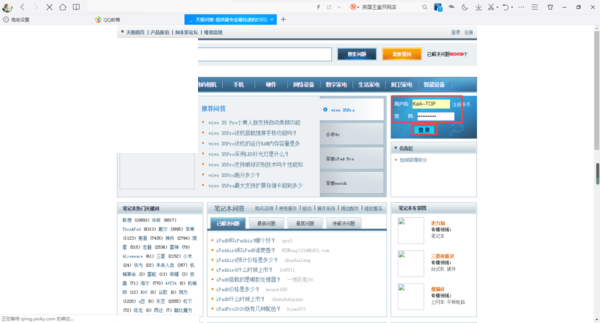
第七步,接着我们打开需要使用的网站,然后输入网站中自己的账号和密码,点击【登录】按钮。
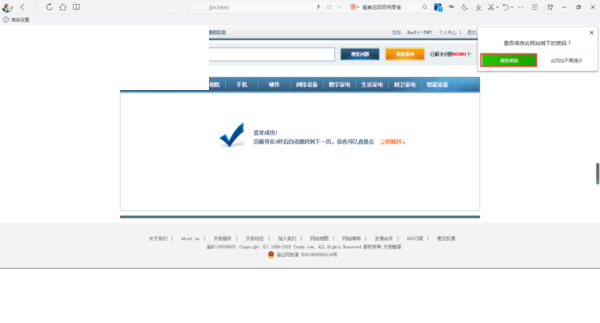
第八步,然后软件的右上角就会弹出【是否保存此网站域下的密码】的提示信息,我们点击【保存密码】按钮,就可以成功的将账号的密码进行保存了。
第九步,我们此时退出刚刚保存的账号,然后在网站的登录界面中,就可以看到自己保存过的账号和密码就都被填充好了,此时我们只需要点击登录按钮,就可以进行一键登录了。

第十步,在浏览器的【高级设置】界面中,我们点击【帐号密码】一栏右侧的【管理密码】。

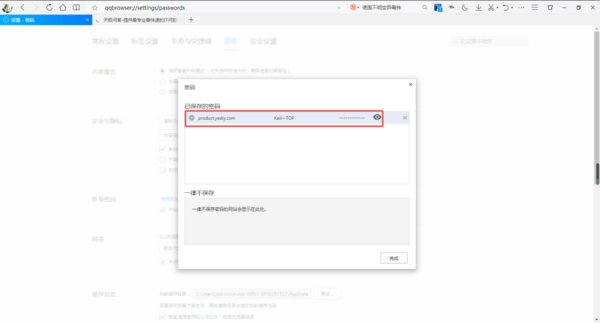
第十一步,接着浏览器就弹出【密码】的窗口,在此窗口上方的【已保存的密码】中,我们可以看到已经保存好的账号和密码,如果想要删除保存好的账号和密码的话,只需要点击最右侧的【×】叉子就可以进行删除。

来源:https://www.downza.cn/xy/115856.html
免责声明:文中图文均来自网络,如有侵权请联系删除,心愿游戏发布此文仅为传递信息,不代表心愿游戏认同其观点或证实其描述。
相关文章
更多-

- QQ浏览器如何设置双击关闭标签页详细图文教程
- 时间:2026-06-15
-

- QQ浏览器修复功能使用指南与问题解决方法
- 时间:2026-06-15
-

- QQ浏览器手机电脑书签同步方法详解
- 时间:2026-06-15
-

- QQ浏览器搜索框不见了怎么恢复
- 时间:2026-06-15
-

- QQ浏览器常用网站设置教程 快速添加主页与导航
- 时间:2026-06-15
-

- QQ浏览器登录教程:手机电脑网页端详细步骤
- 时间:2026-06-15
-

- QQ浏览器主页无法修改的解决方法与操作步骤
- 时间:2026-06-15
-

- QQ浏览器广告过滤设置步骤详解
- 时间:2026-06-15
精选合集
更多大家都在玩
大家都在看
更多-

- 免费观看动漫的app下载地址推荐
- 时间:2026-06-15
-

- 手机邮箱app下载安装地址分享
- 时间:2026-06-15
-
- QQ浏览器常用网站设置教程 快速添加主页与导航
- 时间:2026-06-15
-
- QQ浏览器登录教程:手机电脑网页端详细步骤
- 时间:2026-06-15
-
- QQ浏览器主页无法修改的解决方法与操作步骤
- 时间:2026-06-15
-
- QQ浏览器广告过滤设置步骤详解
- 时间:2026-06-15
-

- 新手怎样自学办公软件合集
- 时间:2026-06-15
-

- QQ浏览器书签导出教程:详细步骤与图文指南
- 时间:2026-06-15