网易云音乐怎么更改快捷键?网易云音乐更改快捷键操作步骤
时间:2026-02-23 | 作者: | 阅读:0网易云音乐怎么更改快捷键网易云音乐更改快捷键操作步骤

1、首先,我们双击点击网易云音乐打开应用,我们将看到这个熟悉的界面,接着,我们进入下一步;

2、我们点击上栏中的像“小齿轮”的图标,我们就会进入到【设置】的界面,它默认处于【账号】的选项;
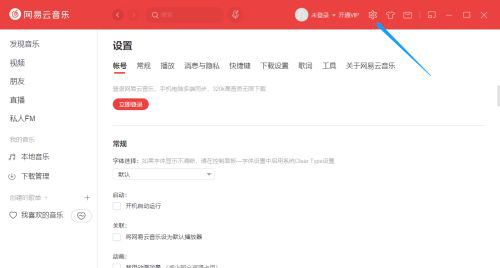
3、我们在【设置】下的选项中选择【快捷键】,界面就会跳转到【快捷键】的设置界面了,我们就可以进行相关的设置了;

4、这次我们要更改上一首的快捷键,我们就往下找到【快捷键】,我们注意到下方有多个可以修改快捷键的输入框;

5、我们点击【上一首】后快捷键的输入框,然后,我们就可以从键盘输入自己想要更改的快捷键了,修改完成后会弹出“设置已更新”的提示;

6、这样,我们就更改上一首功能的快捷键成功了,从键盘输入的快捷键建议根据自己的需求进行输入,避免忘记。

来源:https://www.downza.cn/xy/115816.html
免责声明:文中图文均来自网络,如有侵权请联系删除,心愿游戏发布此文仅为传递信息,不代表心愿游戏认同其观点或证实其描述。
相关文章
更多-
- 网易云音乐平台核心功能与用户体验评价
- 时间:2026-07-04
-

- 网易云音乐听歌报告查看方法详细教程
- 时间:2026-07-04
-
- 网易云音乐歌单导出到其他平台教程
- 时间:2026-07-02
-

- 网易云音乐快捷键设置方法详解
- 时间:2026-07-01
-
- 网易云音乐EQ个性化调音设置指南
- 时间:2026-07-01
-

- 免费听歌App排行榜推荐 好用听歌软件精选
- 时间:2026-06-29
-
- 网易云音乐闹钟设置方法
- 时间:2026-06-29
-
- 网易云音乐会员怎么赠送别人七天 网易云音乐赠送别人七天会员方法
- 时间:2026-06-27
精选合集
更多大家都在玩
大家都在看
更多-

- 高考志愿填报模板完整版附表格填写示例
- 时间:2026-07-04
-

- 2026好玩的挂机手游推荐
- 时间:2026-07-04
-

- 高考志愿填报规划师职业前景与报考指南
- 时间:2026-07-04
-

- 高考志愿填报实用指导与技巧
- 时间:2026-07-04
-

- 高考志愿填报时间安排
- 时间:2026-07-04
-

- 高考志愿填报系统使用技巧与注意事项
- 时间:2026-07-04
-

- 高考志愿填报模拟系统指南
- 时间:2026-07-04
-

- 高考志愿填报方法与技巧详解
- 时间:2026-07-04