office 2010的Word怎么提取图片里的文字?office 2010的Word提取图片里的文字的方法教程
时间:2026-02-23 | 作者: | 阅读:0office 2010的Word怎么提取图片里的文字office 2010的Word提取图片里的文字的方法教程

1.首先保障你计算机的office安装有Microsoft Office Document Imaging组件,如图1,如果你安装的是迷你office可能就没有,请安装完整版的office就行了.

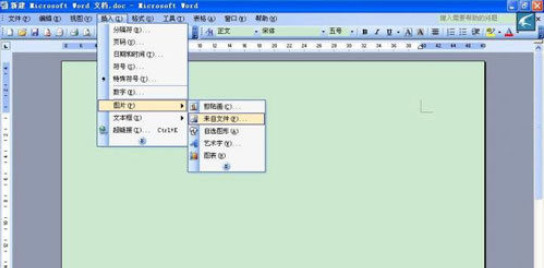
2.随便在电脑中哪儿新建一个word文档,进入后选择插入--图片--来自文件
3.在插入图片文件框中找到你想要从中抓出文字的图片.
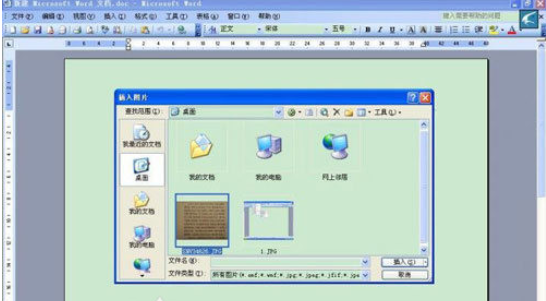
4.将图片成功插入word中.
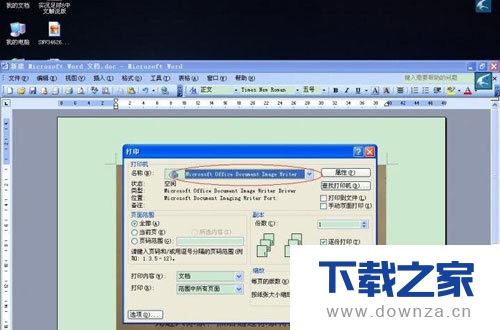
5. 依次点击文件--打印,打开打印窗口,只要你安装了Microsoft Office Document Imaging组件,完成我告诉你的第一步操作,这样在打印机名称下拉选项中肯定有一个名为Microsoft Office Document Imaging的打印机.
6.点击打印并不会真正打印,而是出现一个另存为的对话框.
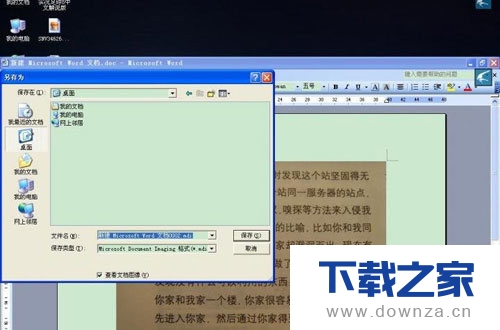
7.再点击保存后office会自动启动Microsoft Office Document Imaging组件打开你刚刚保存的文件.
8.在Microsoft Office Document Imaging组件右边的窗口中直接用左键圈中你欲复制的文字,再点击右键选择复制.
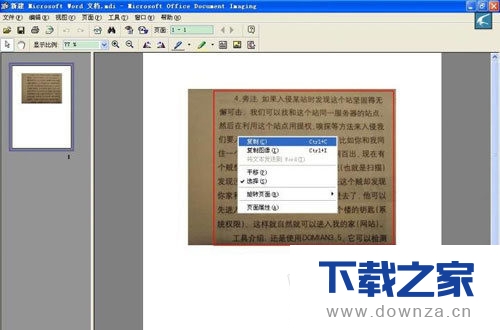
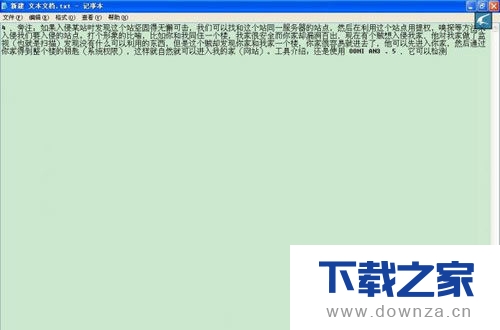
9.点击复制后稍等几秒钟就会出现一个ocr字体识别的进度条,这个过程只需要短短几秒钟时间,此后你就可以新建一个空白的文本文档,在文档中直接复制就可以将刚刚从图片上所抓的文字复制到文本中来.
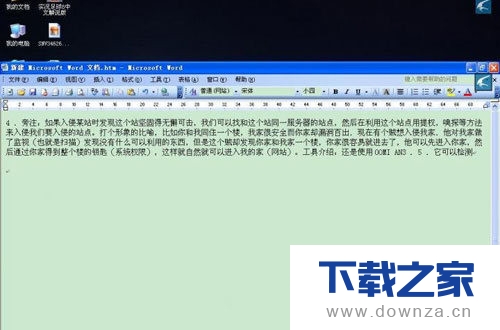
10.在第8部完成后你也可以再在Microsoft Office Document Imaging组件右边的窗口中点击右键--将文本发送到word(T).
11.点击后office同样会自动打开一个新的word文档,在这个新打开的word文档中就有了我们刚刚从图片上所抓的文字.

来源:https://www.downza.cn/xy/108510.html
免责声明:文中图文均来自网络,如有侵权请联系删除,心愿游戏发布此文仅为传递信息,不代表心愿游戏认同其观点或证实其描述。
相关文章
更多-

- Office 2010出现无法显示两个窗口的操作教程
- 时间:2026-02-12
-

- Office 2010安装时提示1406出错的处理方法
- 时间:2026-02-12
-

- WPS插入关系图的操作方法
- 时间:2026-02-12
-

- wps设计钱袋图案的操作方法
- 时间:2026-02-12
-

- wps制作棱台的详细方法
- 时间:2026-02-12
-

- wps使用记录单的操作方法
- 时间:2026-02-12
-

- wps绘制一个树根流程图的图文方法
- 时间:2026-02-11
精选合集
更多大家都在玩

大家都在看
更多-
- 生存33天篮球练习生游戏玩法说明
- 时间:2026-04-09
-
- 时光杂货店 快速提升收入的秘诀大公开
- 时间:2026-04-09
-
- 洛克王国世界蓄势待发队的配置介绍指南
- 时间:2026-04-09
-

- 《家事法庭》冯胜利案子结果如何
- 时间:2026-04-09
-
- 必看 蔚蓝档案优香超爱的礼物大
- 时间:2026-04-09
-
- 震惊 幻灵召唤师商店兑换竟有这等超实用攻略,速戳
- 时间:2026-04-09
-
- 2026炉石传说猎人卡组推荐 核心要点全解析
- 时间:2026-04-09
-
- AI Agent 时代的信任基石:可信数字人基础设施 VeriAgent 正式亮相
- 时间:2026-04-09