word文档怎么设置图片旋转?word文档设置图片旋转的方法
时间:2026-02-23 | 作者: | 阅读:0word文档怎么设置图片旋转word文档设置图片旋转的方法

首先打开word软件。然后插入一张自己需要的图片,第一种常用的方式就是点击图片,出现图片编辑框,在选项栏中有旋转90度的选项,点击。
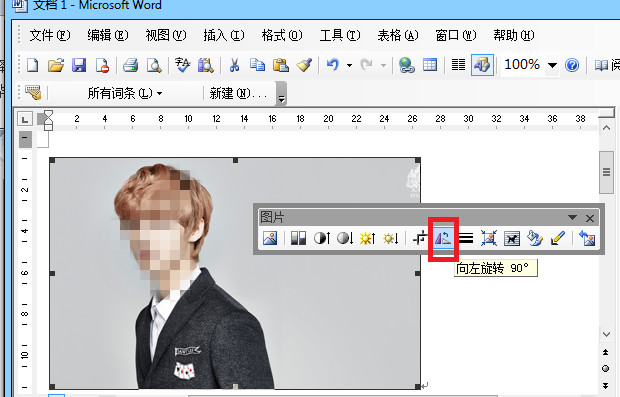
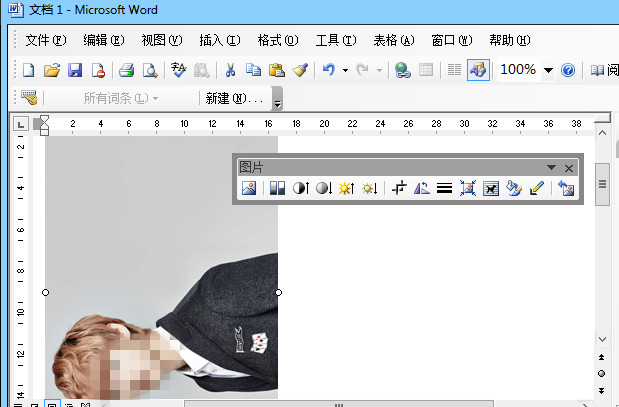
然后就可以看到图片旋转了90度。
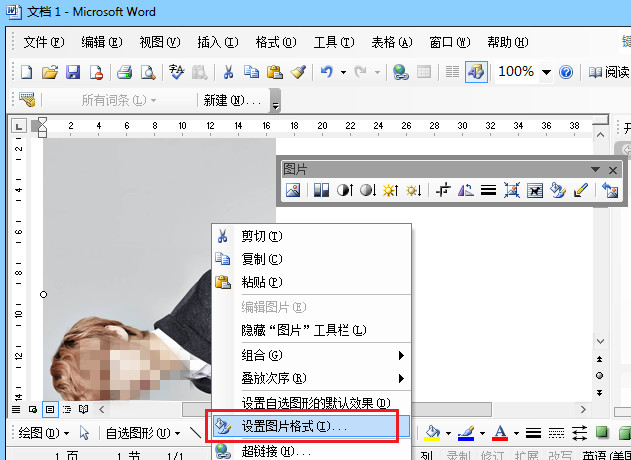
旋转任意的角度:我们右键单击图片,在选项栏中找到“设置图片格式”,点开。
接着进入图片设置界面,在“大小”一栏中可以调整旋转角度,输入自己需要的角度后,点击确定就可以了。
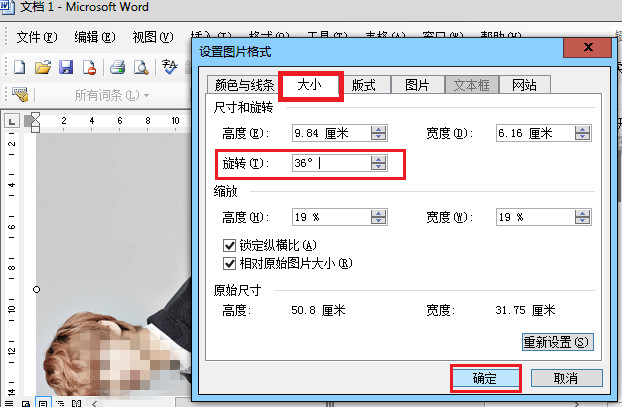
之后图片就旋转成设置好的角度了。
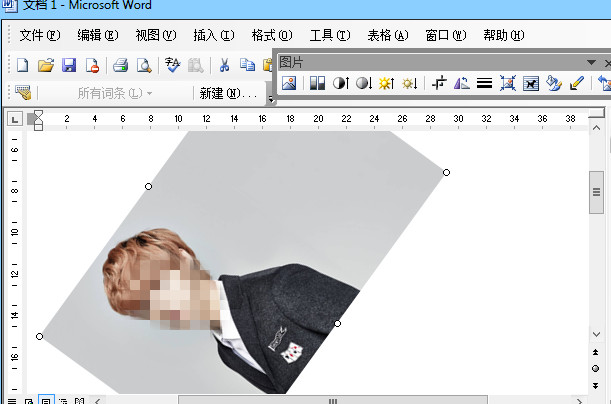
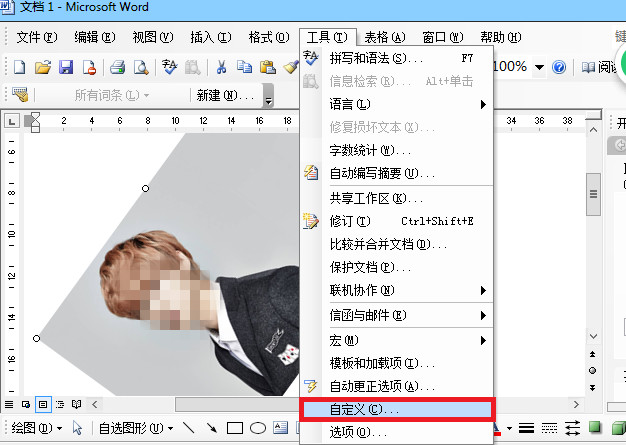
还可以在工具栏中找到“自定义”选项,点击打开。
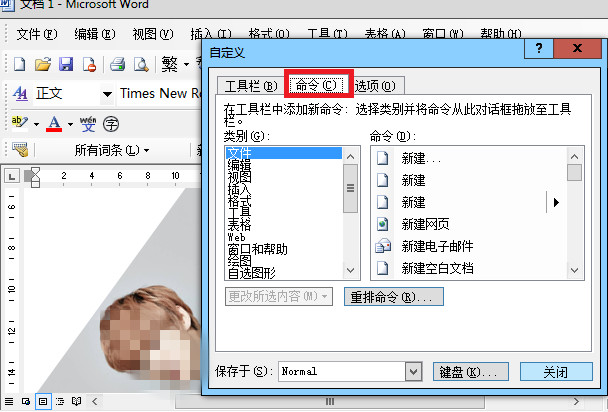
然后在自定义界面中选择命令窗口。
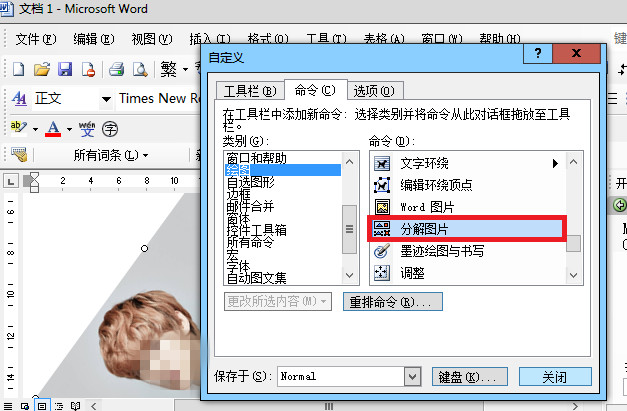
在左边的类别中选择绘图,然后在右边的命令选项中选择“分解图片”选项并将其拖到文档界面工具栏中。
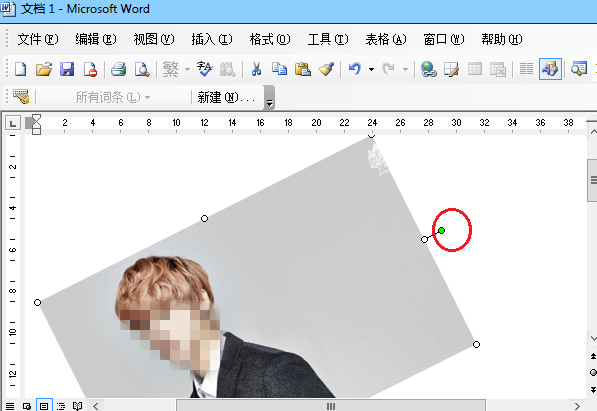
接下来点击工具栏中的“分解图片”图标,然后用鼠标拖动图上绿色的圆圈就能任意调整图片了。
上面就是为各位亲们带来的word文档设置图片旋转的方法,一起去了解了解吧。

来源:https://www.downza.cn/xy/108467.html
免责声明:文中图文均来自网络,如有侵权请联系删除,心愿游戏发布此文仅为传递信息,不代表心愿游戏认同其观点或证实其描述。
相关文章
更多-

- word2007是什么?word2007如何删除空白页?
- 时间:2026-02-13
-

- word2007怎么用?word2007怎么删除页眉横线?
- 时间:2026-02-13
-

- word2007怎么设置图片浮于文字之上?word2007设置图片浮于文字之上的方法
- 时间:2026-02-12
-

- word2007怎么转换成pdf?word2007转换成pdf的方法
- 时间:2026-02-12
-

- word2007怎么设置文档密码??word2007设置文档密码?的方法
- 时间:2026-02-12
-

- word2007把文件另存为doc格式的简单操作步骤
- 时间:2026-02-12
-

- Word批量制作抽奖券的详细步骤
- 时间:2026-02-12
-

- Word名单进行对齐的操作步骤
- 时间:2026-02-12
精选合集
更多大家都在玩
大家都在看
更多-

- vivo浏览器横竖屏自动切换锁定设置方法
- 时间:2026-06-23
-

- 年热门免费高清正版漫画APP下载推荐
- 时间:2026-06-23
-

- 龙岛异兽起源废弃城堡在哪
- 时间:2026-06-23
-

- WPS Office缓存清理教程 快速释放存储空间
- 时间:2026-06-23
-

- 米家设备如何共享给家人使用详细教程
- 时间:2026-06-23
-

- Mac系统查看网卡MAC地址的详细步骤指南
- 时间:2026-06-23
-

- vivo浏览器收藏夹文件夹创建与分类管理方法
- 时间:2026-06-23
-

- 火狐浏览器阅读模式无法在图文新闻网站开启的原因
- 时间:2026-06-23