Ai怎么建立剪切蒙版?Ai建立剪切蒙版的操作方法
时间:2026-02-23 | 作者: | 阅读:0Ai建立剪切蒙版的操作方法

1、菜单栏:执行“文件”-“新建”命令,参数如下。


2、菜单栏:执行“文件”-“置入”命令,置入我们需要进行抠图的素材。


3、点击工具栏上的“嵌入”工具。

4、在“工具面板”上点选“钢笔工具”选项。
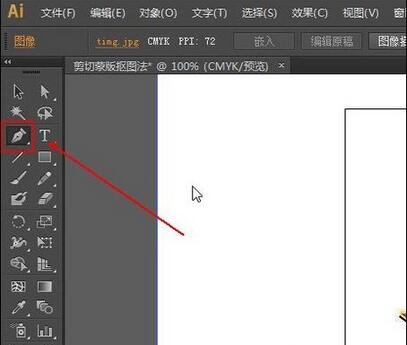
5、在其下方将“颜色”调整为“无”的状态,否则在用钢笔工具勾选路径的过程中,颜色会挡住图案。

6、使用“钢笔工具”勾选要抠的图案,并形成一个闭合路径,如图所示。

7、在“工具面板”上点选“选择工具”选项。

8、按住Shift键点击一下底图,从而选中底图。注意,图示中底图和我们勾选的路径都被选中了。如果我们这里不点击底图,那么下一步操作中,就会弹出“无法创建剪切蒙版。选区必须包含多个对象”的提示窗口。
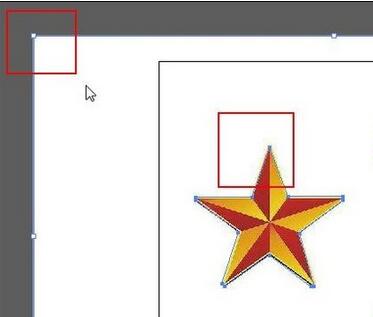
9、菜单栏:执行“对象”-“剪切蒙版”-“建立”命令。

10、最终结果如图所示。

上面就是为各位亲们带来的Ai建立剪切蒙版的操作方法,一起去了解了解吧。

来源:https://www.downza.cn/xy/108351.html
免责声明:文中图文均来自网络,如有侵权请联系删除,心愿游戏发布此文仅为传递信息,不代表心愿游戏认同其观点或证实其描述。
相关文章
更多-
- Adobe Illustrator怎么修改默认圆角半径
- 时间:2026-04-14
-
- ai如何制作鸡肉卷插画
- 时间:2026-04-14
-
- Adobe Illustrator渐变工具怎么使用
- 时间:2026-04-14
-
- Adobe Illustrator如何设计月牙图形
- 时间:2026-04-14
-
- Adobe Illustrator如何把彩色变成无色
- 时间:2026-04-14
-

- Adobe Illustrator怎么使用内部绘图
- 时间:2026-04-14
-
- Adobe Illustrator如何制作条形码
- 时间:2026-04-14
-
- Adobe Illustrator如何对齐锚点
- 时间:2026-04-14
精选合集
更多大家都在玩
大家都在看
更多-

- 双开门冰箱咋样维修方便吗
- 时间:2026-05-03
-

- 燕云十六声玉池见闻任务怎么完成
- 时间:2026-05-03
-

- 《明日方舟》贝洛内干员技能介绍
- 时间:2026-05-03
-

- 王者荣耀马超访茗客上线时间是什么时候
- 时间:2026-05-03
-

- 《饼干人联盟》奶油苏打饼干介绍
- 时间:2026-05-03
-

- 艾尔登法环黑夜君临DLC见弃空洞者大空洞地图怎么玩
- 时间:2026-05-03
-

- 2025王者荣耀五五开黑节有哪些免费皮肤
- 时间:2026-05-03
-

- 《红色沙漠》冰冷黑暗板金披风获取教程 冰冷黑暗板金披风在哪
- 时间:2026-05-03