PS怎么抠公章?PS抠公章的操作步骤
时间:2026-02-23 | 作者: | 阅读:0PS抠公章的操作步骤
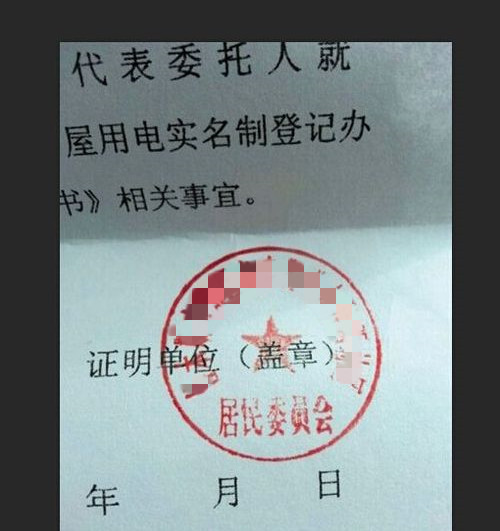
1、用Photoshop打开你需要抠公章的扫描件。
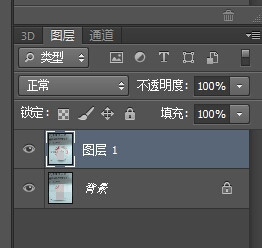
2、同时按下CTR+J,复制一下背景图层,得到图层1
3、鼠标点击。“选择——色彩范围”。用吸管工具选择扫描图中红色公章部分
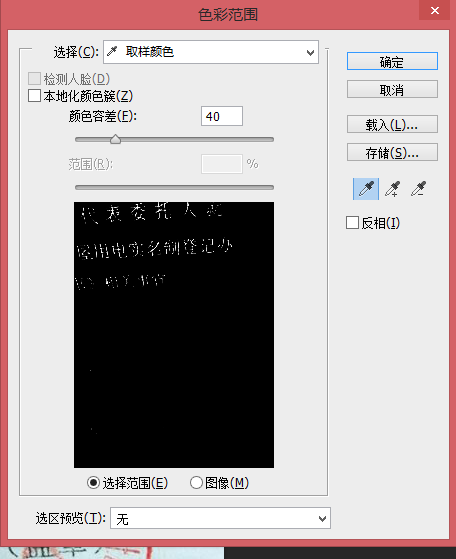
4、默认的参数会显得不清晰。点击右侧的“+”符号,增加红色范围
直到合适为止。
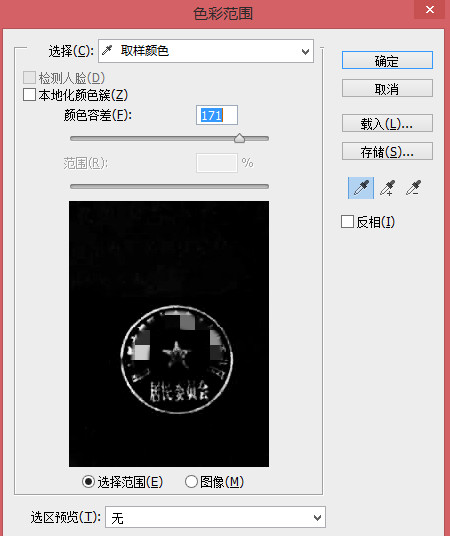
5、选好后,点击确定回到画布。得到印章的选区
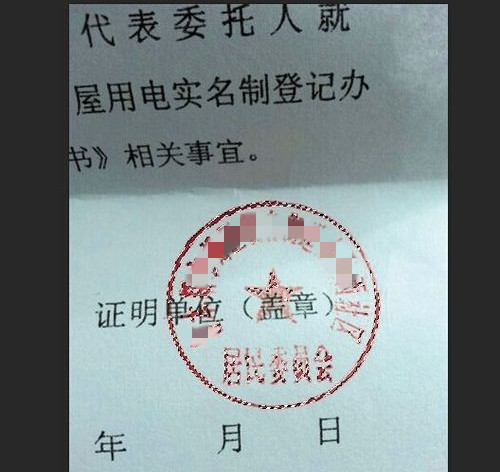
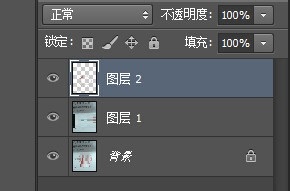
6、复制选区到新的图层,得到图层2
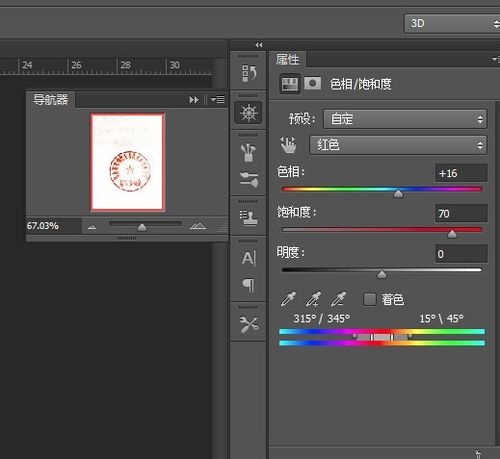
7、到此公章的大概轮廓已经扣出来了。为了更精细可以调整下色相饱和度即可
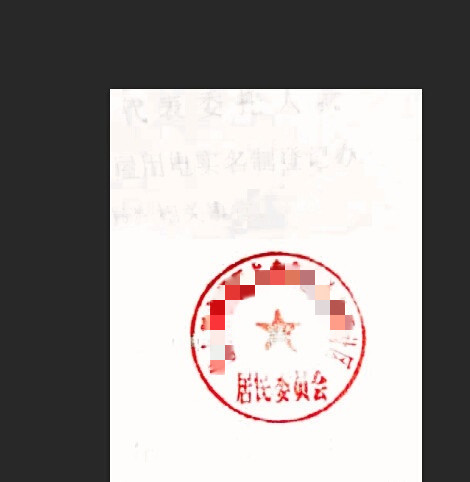
8、最后保存图片为PNG格式,放到word等地方即可。

上面就是小编为大家带来的PS抠公章的教程,希望对大家能够有所帮助哦。

来源:https://www.downza.cn/xy/108237.html
免责声明:文中图文均来自网络,如有侵权请联系删除,心愿游戏发布此文仅为传递信息,不代表心愿游戏认同其观点或证实其描述。
相关文章
更多-
- NVIDIA控制面板怎么设置
- 时间:2026-02-26
-
- 鲁大师怎么查看电脑硬盘类型
- 时间:2026-02-26
-
- 鲁大师可以自定义浏览器网址吗
- 时间:2026-02-26
-
- 鲁大师怎么屏蔽广告弹窗
- 时间:2026-02-26
-
- 火绒安全悬浮窗口怎么打开或关闭
- 时间:2026-02-26
-

- 火绒安全软件如何关闭开机启动
- 时间:2026-02-26
-
- 火绒安全软件怎么查看安全日志
- 时间:2026-02-26
-
- 火绒安全如何关闭防火墙
- 时间:2026-02-26
精选合集
更多大家都在玩









大家都在看
更多-
- 热门电视游戏盘点
- 时间:2026-02-26
-
- 文艺白净男生网名英文版(精选100个)
- 时间:2026-02-26
-
- 未来3年补贴超200亿!京东“百亿超市”频道正式上线
- 时间:2026-02-26
-

- 索尼克游戏下载推荐
- 时间:2026-02-26
-

- 人气暗黑手游推荐
- 时间:2026-02-26
-
- 王者之弈双人闯关五战五法阵容推荐
- 时间:2026-02-26
-

- 英雄没有闪全能涂毒流搭配攻略
- 时间:2026-02-26
-

- 三国天下归心典韦怎么玩
- 时间:2026-02-26