Excel数字文本怎么转为数字?Excel数字文本批量转为数字方法
时间:2026-02-23 | 作者: | 阅读:0Excel数字文本批量转为数字方法

在使用Excel表格对数据求和时,只能对单元格内常规格式的数据进行计算,而不能对单元格中的文本格式的数据进行计算,特点就是在单元格的左上角有一个绿色的小三角,(如图:)(上边1234是常规格式数据、6789就是文本格式数据、下边的1234是数据求和时得到的结果。)
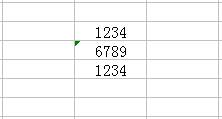
怎样才能讲这些文本格式的数据批量转换成常规的数字格式以便进行计算呢
问题的解决:
把文本格式的转换成常规格式不就可以了吗,当然可以了,但是在把所有填写文本格式的数据单元格选中,然后右击选项中“设置单元格格式”设成常规(如下图)后,左上角并仍有绿色小三角,怎么办,不要急,按下面的步骤去做就行。

经过试验发现经过刚才的设置后还必须在每个单元格里双击一下,再回车就可以,但是这样做比较麻烦,只适合修改少量孤立单元格格式。如果文本格式的单元格较多批量的修改一个个双击就不合适了。那怎么办呢接着往下看。
先选中所有要修改的文本数字单元格→选择Excel 菜单中“数据”菜单→“分列”(如下图)
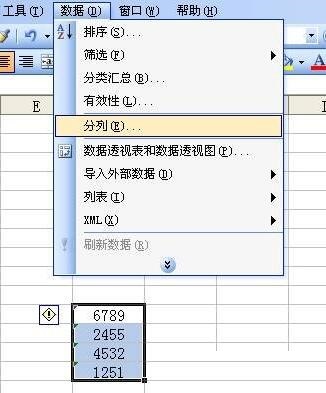
接着出现下面的对话框:
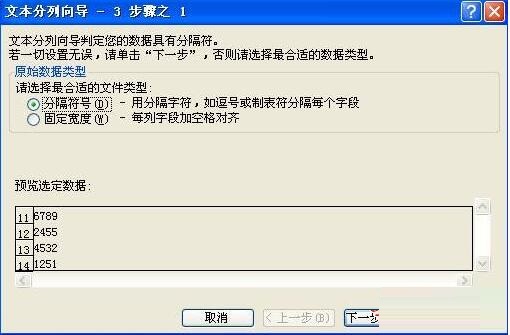
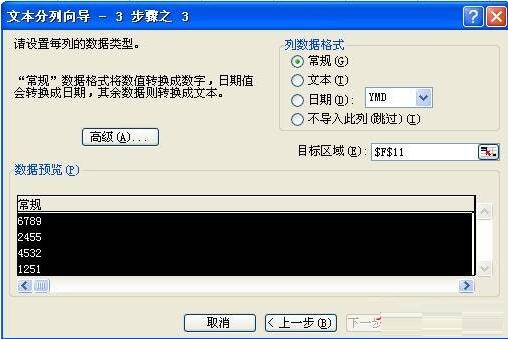
一直选下一步→下一步→列数据格式选“常规”即可。(如下图)

来源:https://www.downza.cn/xy/108246.html
免责声明:文中图文均来自网络,如有侵权请联系删除,心愿游戏发布此文仅为传递信息,不代表心愿游戏认同其观点或证实其描述。
相关文章
更多-

- excel中sumif函数怎样自动计算库存余额 excel中sumif函数自动计算库存余额方法
- 时间:2026-02-11
-

- excel如何设置动态目录文件 excel动态目录文件设置步骤介绍
- 时间:2026-02-11
-

- Excel怎么使用标准偏差计算公式?Excel标准偏差计算公式的用法
- 时间:2026-02-11
-

- Excel怎么清除下拉列表选项?Excel清除下拉列表选项的方法
- 时间:2026-02-11
-

- Excel表格怎么插入2条斜线?Excel表格插入2条斜线的方法
- 时间:2026-02-11
-

- excel方向键不能移动单元格怎么办?excel不能移动单元格解决办法
- 时间:2026-02-11
-

- Excel怎么定位空值填充?Excel定位空值填充的方法介绍
- 时间:2026-02-11
-

- excel常用函数怎么提取姓氏?excel常用函数提取姓氏的方法
- 时间:2026-02-11
精选合集
更多大家都在玩










大家都在看
更多-

- 索尼PS6会用AMD RDNA5:可惜不是完整版!
- 时间:2026-02-17
-

- 修仙搜打撤公测时间是什么时候
- 时间:2026-02-17
-

- 斗破苍穹苏千技能一览
- 时间:2026-02-17
-

- 方舟生存进化河狸窝分布图
- 时间:2026-02-17
-

- 斗破苍穹势力玩法
- 时间:2026-02-17
-

- 西游大乱斗兑换码是什么
- 时间:2026-02-17
-

- 两年都有货!Intel GPU年更计划:Xe3P今年发 Xe-Next明年接力
- 时间:2026-02-17
-

- 龙岛异兽起源龙币怎么兑换
- 时间:2026-02-17