word怎么删除文档中的竖线 word文档竖线制表位清除方法
时间:2026-02-11 | 作者: | 阅读:0word怎么删除文档中的竖线 word文档竖线制表位清除方法

1、如图所示,该文档的某一段中出现了一条竖线。
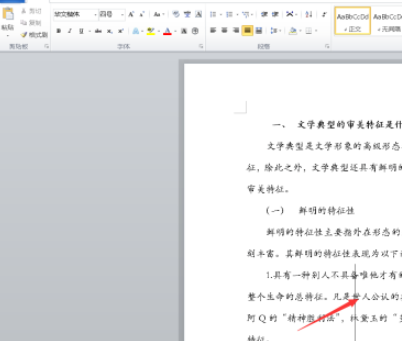
2、选中这条竖线所在的段落。

3、点击上方段落选项卡右侧的按钮。
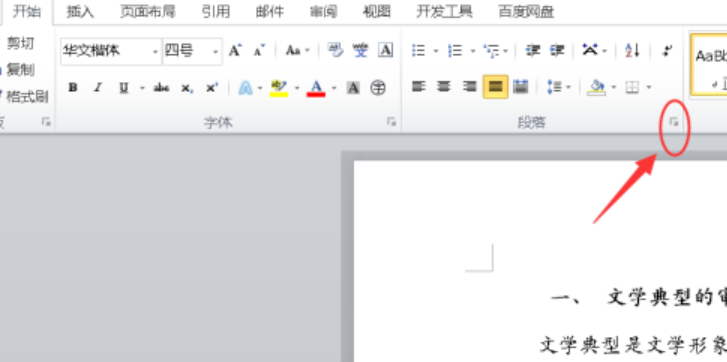
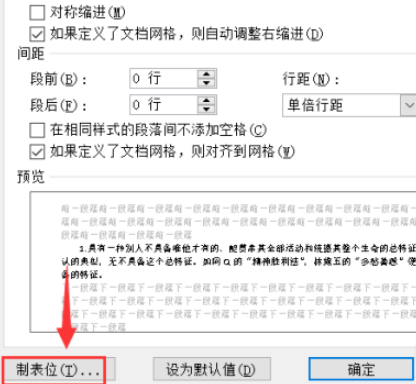
4、打开段落对话框后,点击左下角的【制表位】。
5、点击右下角的【全部清除】。
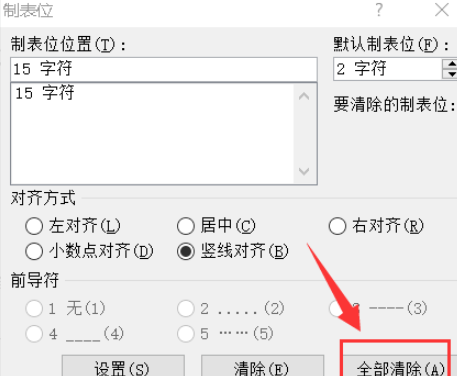
6、然后再点击下方的【确定】。

7、如图所示,竖线就消失了。


来源:https://www.downza.cn/xy/108004.html
免责声明:文中图文均来自网络,如有侵权请联系删除,心愿游戏发布此文仅为传递信息,不代表心愿游戏认同其观点或证实其描述。
相关文章
更多-

- Microsoft Word 2007删除分节符的操作方法
- 时间:2026-02-11
-

- Microsoft Word 2007插入十字形的操作方法
- 时间:2026-02-11
-
- Microsoft Word如何插入图片?Microsoft Word插入图片的操作流程
- 时间:2026-02-10
精选合集
更多大家都在玩
大家都在看
更多-

- 魔法手游推荐
- 时间:2026-06-12
-

- 碧蓝航线主题在网易MuMu模拟器上的设置教程
- 时间:2026-06-12
-

- 奥特曼游戏合集
- 时间:2026-06-12
-

- 网易MuMu模拟器UI界面快捷键设置方法
- 时间:2026-06-12
-

- 网易MuMu模拟器护眼模式开启方法详解
- 时间:2026-06-12
-

- 网易MuMu模拟器隐藏按键操作指南
- 时间:2026-06-12
-

- 网易MuMu模拟器底部工具栏隐藏方法详解
- 时间:2026-06-12
-

- 明日之后MuMu模拟器主题设置与优化教程
- 时间:2026-06-12