风云压缩如何缩小gif图体积 风云压缩缩小gif图体积方法介绍
时间:2026-02-23 | 作者: | 阅读:0风云压缩如何缩小gif图体积 风云压缩缩小gif图体积方法介绍

1、在电脑上下载软件后,双击打开软件。点击图片压缩功能。

2、将需要压缩的GIF动图添加进软件,可以点击添加文件,从软件内部打开GIF动图或者将GIF动图选中将其拖曳到图片压缩功能的中间界面。

3、在将GIF动图添加进软件后,设置通用设置,首先设置压缩选项,GIF动图的压缩是缩小优先还是清晰优先。

4、其次是设置输出格式。将GIF动图是按原格式输出还是按JPG图片格式输出。

5、然后是设置输出路径。是原目录输出还是自定义文件夹输出。其实这个两种方法是为了方便大家寻找到压缩好的GIF动图的,所以只要选择出来后方便自己寻找GIF动图就好了。

6、最后是设置高级设置,调整压缩之后的GIF动图的分辨率以及清晰度。在完成全部压缩设置后,点击开始压缩,进行将地方压缩的操作。

7、等待GIF压缩完成后,会在转换状态处显示已完成,点击后面的打开文件,对GIF是否压缩完成进行查看。
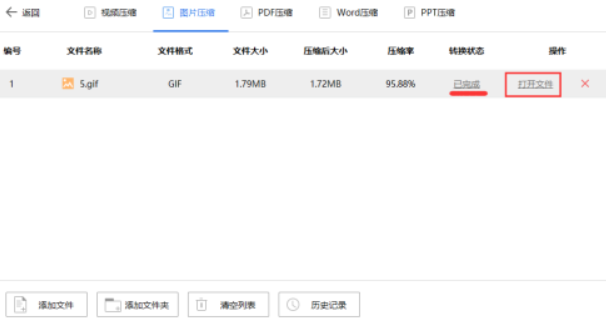

来源:https://www.downza.cn/xy/103607.html
免责声明:文中图文均来自网络,如有侵权请联系删除,心愿游戏发布此文仅为传递信息,不代表心愿游戏认同其观点或证实其描述。
相关文章
更多-

- 风云压缩软件怎么压缩视频?风云压缩软件压缩视频操作教程
- 时间:2026-02-11
精选合集
更多大家都在玩










大家都在看
更多-

- 雄心之上骁骑玩法攻略
- 时间:2026-02-24
-
- 三年又三年是什么意思?出自哪里?是什么意思
- 时间:2026-02-24
-
- 羊蹄山之魂武者眼罩怎么获取
- 时间:2026-02-24
-
- 无限轮回最新通用兑换码福利合集
- 时间:2026-02-24
-
- 在世界消失前拨通最后一通电话 叙事新作《薛定谔的电话》亮相 Steam 新品节
- 时间:2026-02-24
-

- 学粤语零基础自学app免费
- 时间:2026-02-24
-

- 专门看泰剧最全的软件有哪些
- 时间:2026-02-24
-

- 霓虹人生战斗模式攻略大全
- 时间:2026-02-24