PPT怎样调整图片叠放次序 PPT调整图片叠放次序的操作步骤
时间:2026-02-11 | 作者: | 阅读:0PPT怎样调整图片叠放次序 PPT调整图片叠放次序的操作步骤

一、PPT中插入多张图片
1、准备多张图片,放在一个文件夹中,并记住图片保存的位置。

2、打开PPT,插入多张图片。具体操作方法:点击ppt上方工具栏中的插入,选择插入图片——来自文件。

3、在“插入图片”的选项卡中,按照图片保存的路径,选中图片,并点击“插入”。
4、重复这一动作,可以插入多张图片,查看图片插入的效果。

二、调整图片的叠放次序
1、一般说来,先插入的图片在下方,后插入的图片在上面。若想改变图片的叠放次序,需要人工调整。
2、将下面的图片调整到最上面的方法:选中最下方的图片,右击鼠标,选择“叠放次序——置于顶层”,下面的图片就会显示在最上方。

3、将最上方的图片调整到最下层的方法:选中最上方的图片,右击鼠标,选择“叠放次序——置于底层”,下面的图片就会显示在最下方。
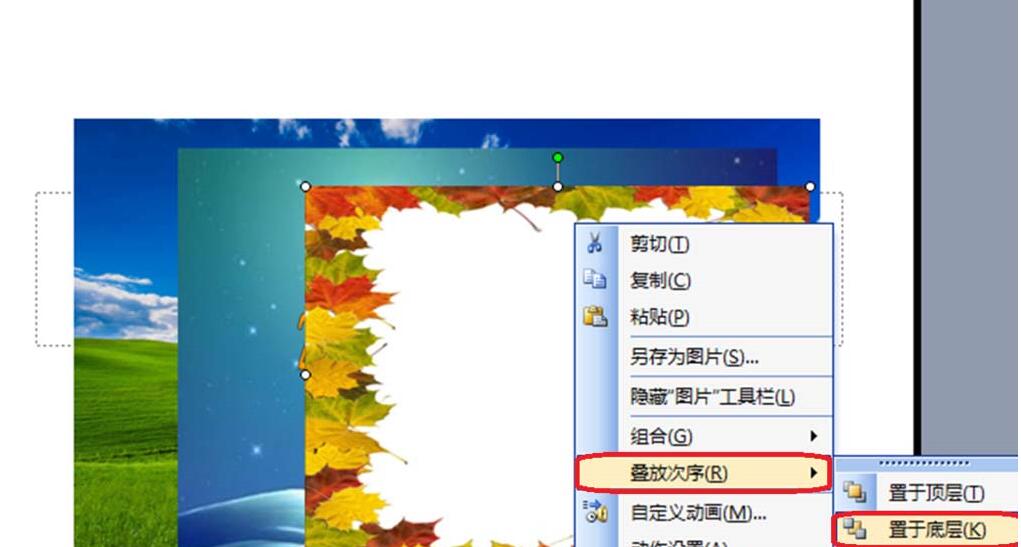
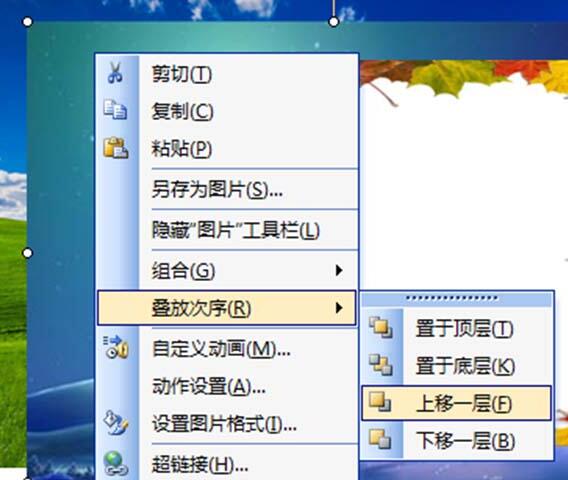
4、将中间的图片,放到下面的方法:选中最中间的图片,右击鼠标,选择“叠放次序——下移一层”,下面的图片就会下移一层。

5、选中最中间的图片,右击鼠标,选择“叠放次序——上移一层”,下面的图片就会上移一层。

来源:https://www.downza.cn/xy/101936.html
免责声明:文中图文均来自网络,如有侵权请联系删除,心愿游戏发布此文仅为传递信息,不代表心愿游戏认同其观点或证实其描述。
相关文章
更多-

- PPT绘制日环食的图文教程
- 时间:2026-02-11
精选合集
更多大家都在玩











大家都在看
更多-
- 甜心格格第19集剧情介绍
- 时间:2026-02-11
-

- 明日方舟:终末地武器基质攻略
- 时间:2026-02-11
-

- 钟和龚姓网名大全男生(精选100个)
- 时间:2026-02-11
-
- 甜心格格第17集剧情介绍
- 时间:2026-02-11
-
- 键盘设置快捷键怎么设置
- 时间:2026-02-11
-
- 甜心格格第15集剧情介绍
- 时间:2026-02-11
-
- 拉翔是什么意思
- 时间:2026-02-11
-

- 希沃白板如何恢复误删除课件?希沃白板恢复误删除课件的方法
- 时间:2026-02-11