腾讯会议怎么同时视频和分享屏幕?腾讯会议同时视频和分享屏幕的方法
时间:2026-02-11 | 作者: | 阅读:0腾讯会议怎么同时视频和分享屏幕腾讯会议同时视频和分享屏幕的方法
1、首先打开腾讯会议,在上方菜单中选择快速会议(如下图所示)。

2、进入会议后,选择下方的开启视频的选项,点击选择(如下图所示)。
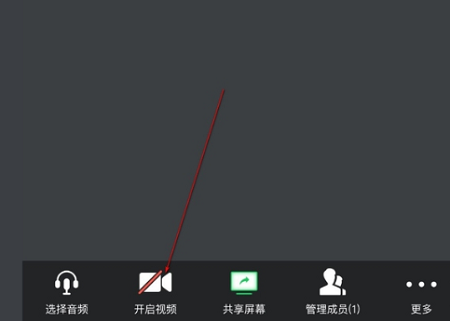
3、在弹出的对话框中选择好,即可开启视频了(如下图所示)。

4、此时在下方可以找到分享屏幕,点击开始直播,就可以同时看到我们的屏幕和视频了(如下图所示)。

5、最后点击屏幕顶端的红色部分,可以选择停止屏幕直播(如下图所示)。

上面就是小编为大家带来的腾讯会议怎么同时视频和分享屏幕的全部内容,更多精彩教程尽在下载之家。

来源:https://www.downza.cn/xy/180367.html
免责声明:文中图文均来自网络,如有侵权请联系删除,心愿游戏发布此文仅为传递信息,不代表心愿游戏认同其观点或证实其描述。
相关文章
更多-

- 腾讯会议如何获得会议号?腾讯会议获得会议号的方法
- 时间:2026-02-12
-

- 腾讯会议如何改会议信息?腾讯会议改会议信息的方法
- 时间:2026-02-11
-

- 腾讯会议网络研讨会怎么设置会议回放?腾讯会议网络研讨会设置会议回放的方法
- 时间:2026-02-10
-

- 腾讯会议怎样设置特邀会议?腾讯会议设置特邀会议的操作方法
- 时间:2026-01-09
-
- 腾讯会议如何看会议回放?腾讯会议看会议回放的操作方法
- 时间:2026-01-09
-

- 腾讯会议如何免费开启会议字幕?腾讯会议免费开启会议字幕的方法
- 时间:2026-01-08
-

- 腾讯会议怎么设置周期性会议?腾讯会议设置周期性会议的方法
- 时间:2026-01-08
-

- 腾讯会议如何删除参加过会议?腾讯会议删除参加过会议的方法
- 时间:2026-01-08
精选合集
更多大家都在玩
大家都在看
更多-

- AutoCAD 2007面域工具使用教程与操作详解
- 时间:2026-06-07
-

- AutoCAD 2007环形阵列功能使用教程详解
- 时间:2026-06-07
-

- 受欢迎的跳跃游戏合集
- 时间:2026-06-07
-

- nero光盘刻录软件使用教程详解
- 时间:2026-06-07
-

- foobar2000中文界面设置详细教程
- 时间:2026-06-07
-

- 知网百科知识查询与学术检索官网入口指南
- 时间:2026-06-07
-

- 雷电模拟器退出时最小化到托盘设置方法
- 时间:2026-06-07
-

- 雷电模拟器4核CPU性能优化设置教程
- 时间:2026-06-07