Cool Edit完成降噪处理的详细操作步骤
时间:2026-02-23 | 作者: | 阅读:0Cool Edit完成降噪处理的详细操作步骤

接着对音频文件进行降噪处理,如图,右击mp3文件,将其关闭,然后重新创建一个空文件,
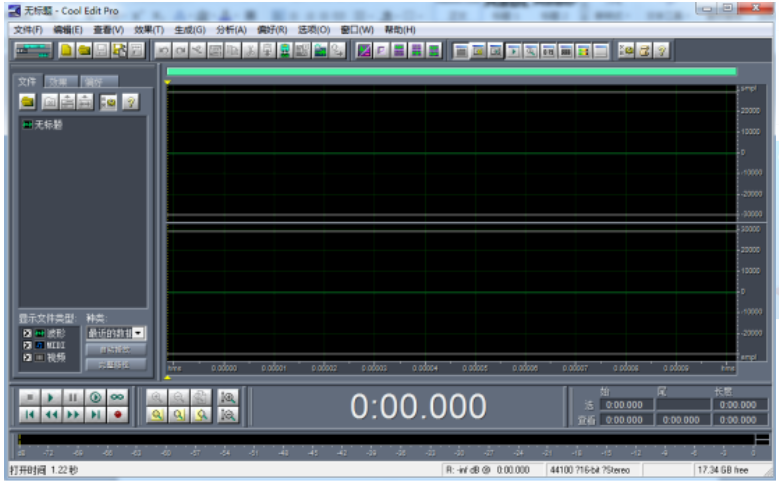
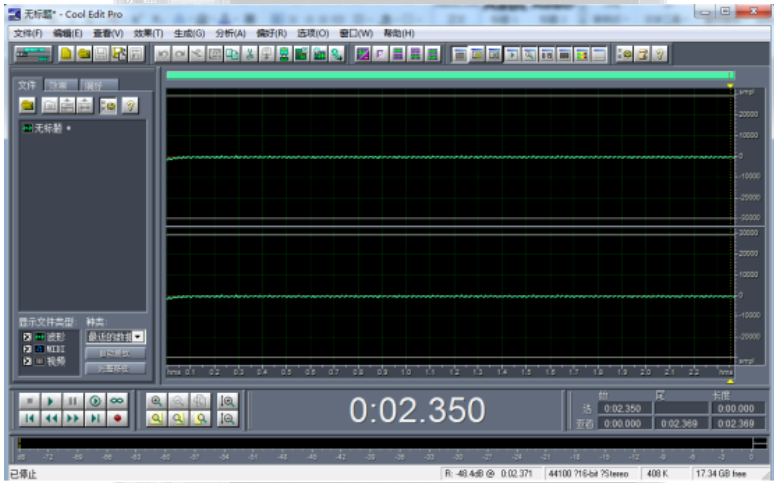
点击左下角的红色按钮,开始录音,录制1-3秒就可以了,
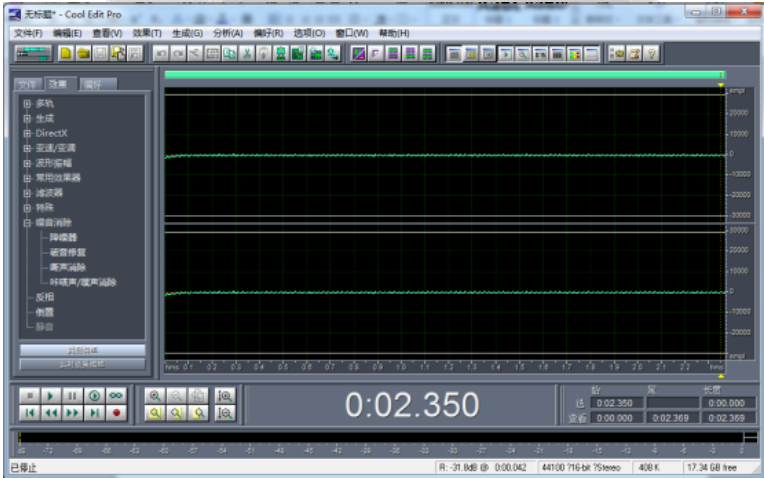
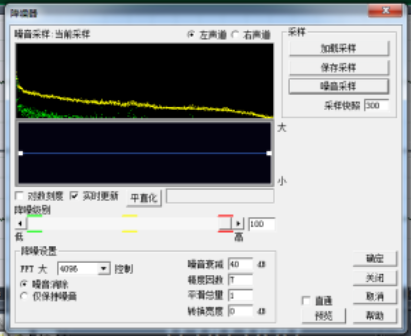
点击左边的效果栏,选择【噪音消除】——【降噪器】,如图
双击【降噪器】选项,弹出窗口,点击【噪音采样】,
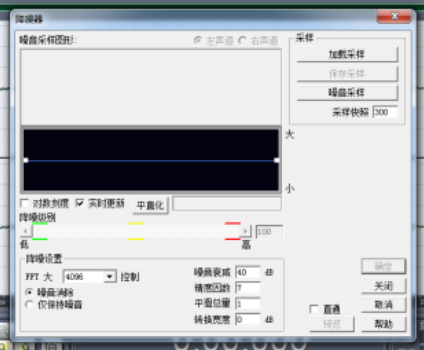
如图,出现了黄绿图像,点击确定,注意,这时候的环境噪音要和之前录音时的噪音基本保持一致。
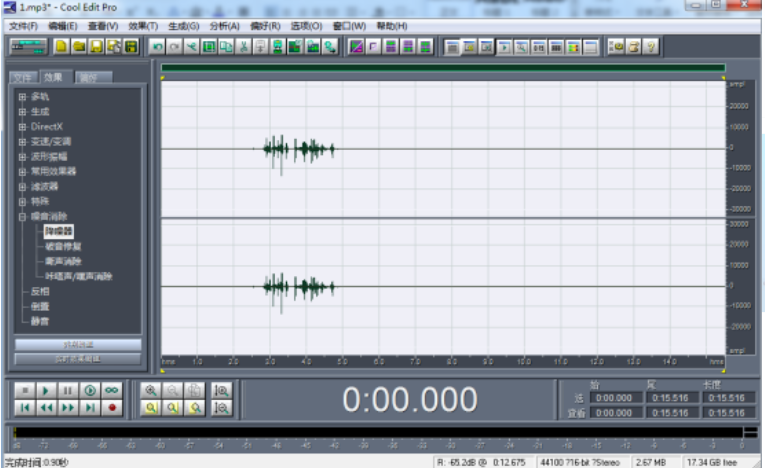
打开之前保存的mp3文件,再次点击【降噪器】,点击确定,这时候文件呈现出的声波会变矮,说明降噪成功了。
看完上文讲解的Cool Edit完成降噪处理的详细操作步骤,你们是不是都学会了呀!

来源:https://www.downza.cn/xy/101340.html
免责声明:文中图文均来自网络,如有侵权请联系删除,心愿游戏发布此文仅为传递信息,不代表心愿游戏认同其观点或证实其描述。
相关文章
更多-

- cool edit做出歌曲串烧的详细操作步骤
- 时间:2026-02-11
-

- cooledit将音频增加回声的详细流程
- 时间:2026-02-11
-

- cooledit无法删除音频片段的解决方法
- 时间:2026-02-11
精选合集
更多大家都在玩










大家都在看
更多-

- 受欢迎的大战游戏推荐
- 时间:2026-02-25
-
- 腾讯元宝AI除夕夜辱骂用户引争议 官方回应系模型异常输出所致
- 时间:2026-02-25
-

- 乐元素游戏合集2026
- 时间:2026-02-25
-

- 网名象棋图片搞笑男生(精选100个)
- 时间:2026-02-25
-

- 《明日方舟终末地》密境行者第六关攻略 外部起爆通关攻略
- 时间:2026-02-25
-
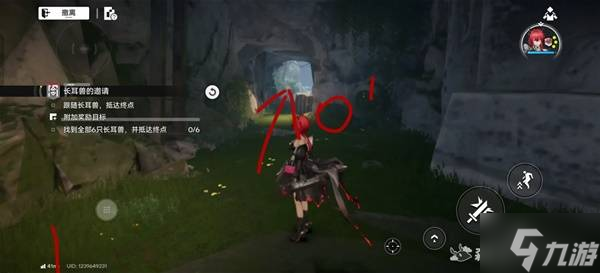
- 《明日方舟终末地》密境行者第七关攻略 密境行者长耳兽在哪里推荐
- 时间:2026-02-25
-

- 太空狼人杀游戏合集
- 时间:2026-02-25
-

- 带严的网名昵称大全男生(精选100个)
- 时间:2026-02-25