QQ影音中打开本地视频的方法介绍
时间:2026-02-23 | 作者: | 阅读:0QQ影音中打开本地视频的方法介绍

1、首先,在电脑上打开安装在电脑中的QQ影音视频播放软件;
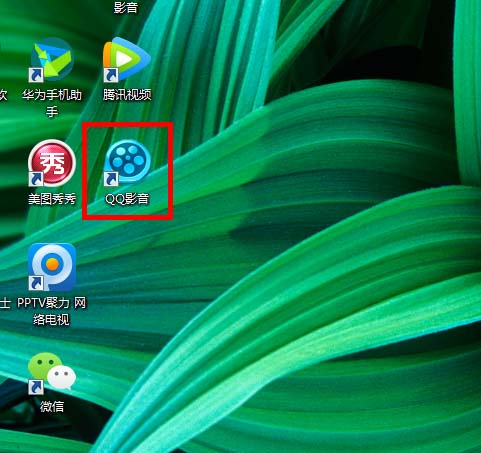
2、在打开的影音播放器页面中,我们可以看到播放窗口;
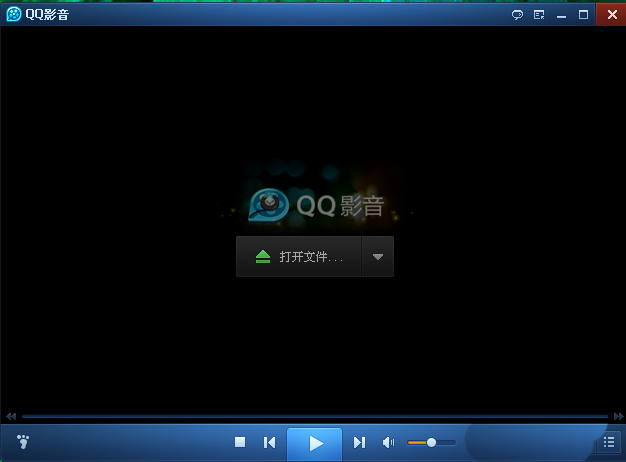
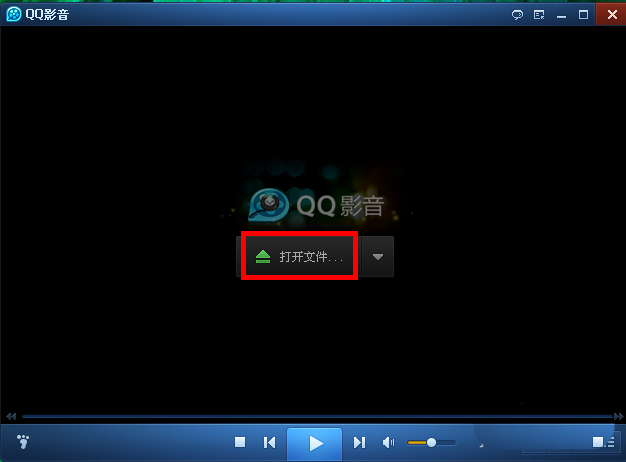
3、这时,在播放窗口页面中,我们点击选择窗口中的“打开文件”选项按键;
4、此时,电脑屏幕上会看到“打开”的提示窗口,在该窗口中,我们按照视频存储的途径找到视频;
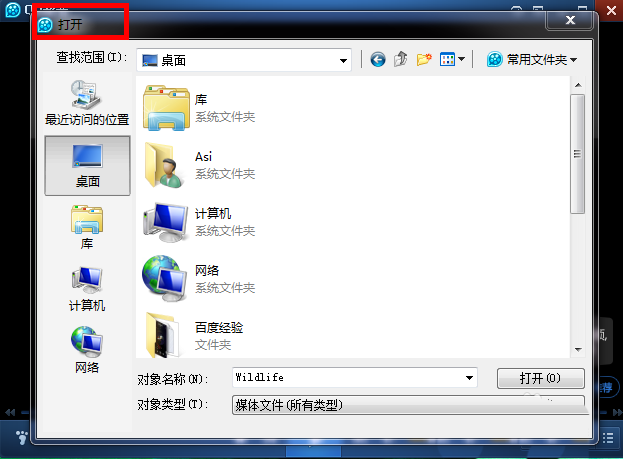
5、这时,我们通过该窗口找到我们要进行播放的视频文件;
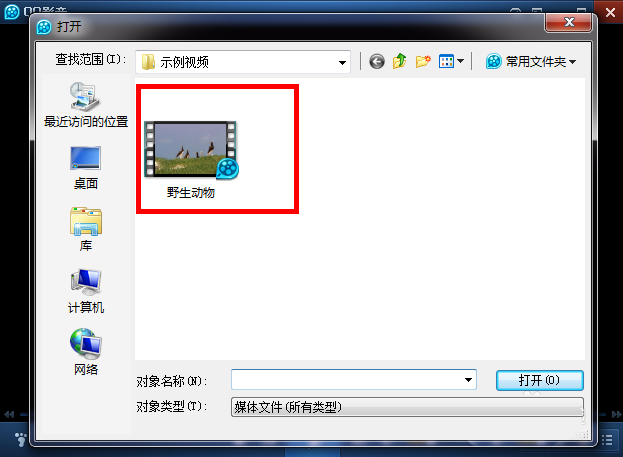
6、接着,我们点击选择该视频文件,随后点击页面中的右下角“打开”即可;
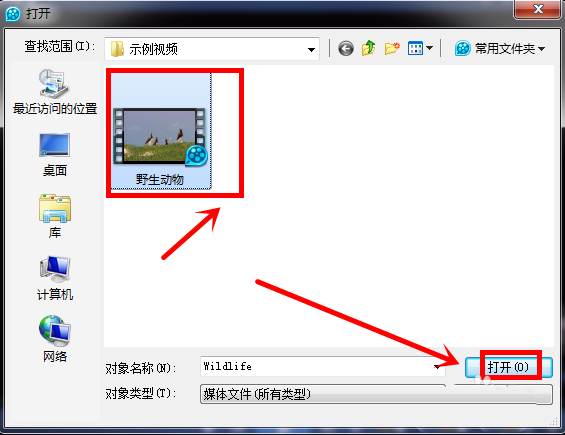
7、最后,我们就可以看到视频在播放器中开始放映了。


来源:https://www.downza.cn/xy/101228.html
免责声明:文中图文均来自网络,如有侵权请联系删除,心愿游戏发布此文仅为传递信息,不代表心愿游戏认同其观点或证实其描述。
相关文章
更多-

- QQ影音将声音字幕位置调整的方法步骤
- 时间:2026-02-12
-

- QQ影音更换截图路径的具体操作过程
- 时间:2026-02-12
-

- QQ影音添加视频文件的方法步骤
- 时间:2026-02-11
-

- QQ影音旋转视频的具体操作流程
- 时间:2026-02-11
-

- qq影音合并视频的具体操作流程
- 时间:2026-02-11
-

- QQ影音从视频中截取gif的详细操作流程
- 时间:2026-02-11
-

- QQ影音中快速播放的设置方法介绍
- 时间:2026-02-11
精选合集
更多大家都在玩











大家都在看
更多-
- 热门电视游戏盘点
- 时间:2026-02-26
-

- 文艺白净男生网名英文版(精选100个)
- 时间:2026-02-26
-
- 未来3年补贴超200亿!京东“百亿超市”频道正式上线
- 时间:2026-02-26
-

- 索尼克游戏下载推荐
- 时间:2026-02-26
-

- 人气暗黑手游推荐
- 时间:2026-02-26
-

- 王者之弈双人闯关五战五法阵容推荐
- 时间:2026-02-26
-

- 英雄没有闪全能涂毒流搭配攻略
- 时间:2026-02-26
-

- 三国天下归心典韦怎么玩
- 时间:2026-02-26