premiere如何制作文字从直线上冒出的动画效果 premiere制作文字从直线上冒出的动画效果方法 ?
时间:2026-02-23 | 作者: | 阅读:0premiere如何制作文字从直线上冒出的动画效果 premiere制作文字从直线上冒出的动画效果方法

1、打开一个premiere项目,切换到图形界面,在基本图形窗口中选择新建图层按钮,找到新建图层中矩形,单击矩形。

2、单击矩形按钮之后画面上就会出现一个矩形,将这个矩形宽度缩小,设置填充颜色等,将这个矩形变成一个线条。
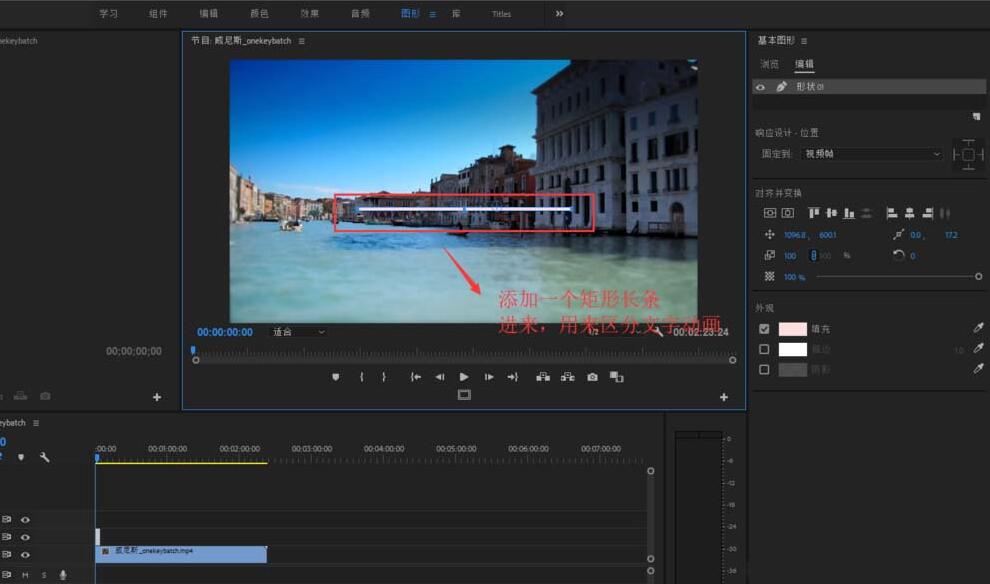
3、使用文本工具在线条的上方位置上输入文本内容“MG动画制作”,在基本图形的文本编辑中设置文字的相关属性。

4、在PR中找到变换效果,将变换效果施加到文字上,然后打开效果控件,在效果控件中找到变换效果,在位置上打入第一个关键帧,并调整位置的Y轴数值,使得文字移到线条下方,移动几帧,在调整位置Y轴数值让文字移到线条上方。这样一个文字从线条下方运动到线条上方的动画就有了。


5、选择文字图形右键鼠标,执行嵌套命令,将其嵌套;在效果中找到“设置遮罩”效果,施加到文字嵌套上。


6、选择文字嵌套,在效果控件窗口中找到设置遮罩效果,单击矩形按钮添加一个矩形遮罩,将这个矩形遮罩移到线条的下方,调整遮罩大小要完全覆盖住文字,用于遮罩选择“完全”,并勾选反转遮罩。播放视频,一个文字冒出的动画就出现了。

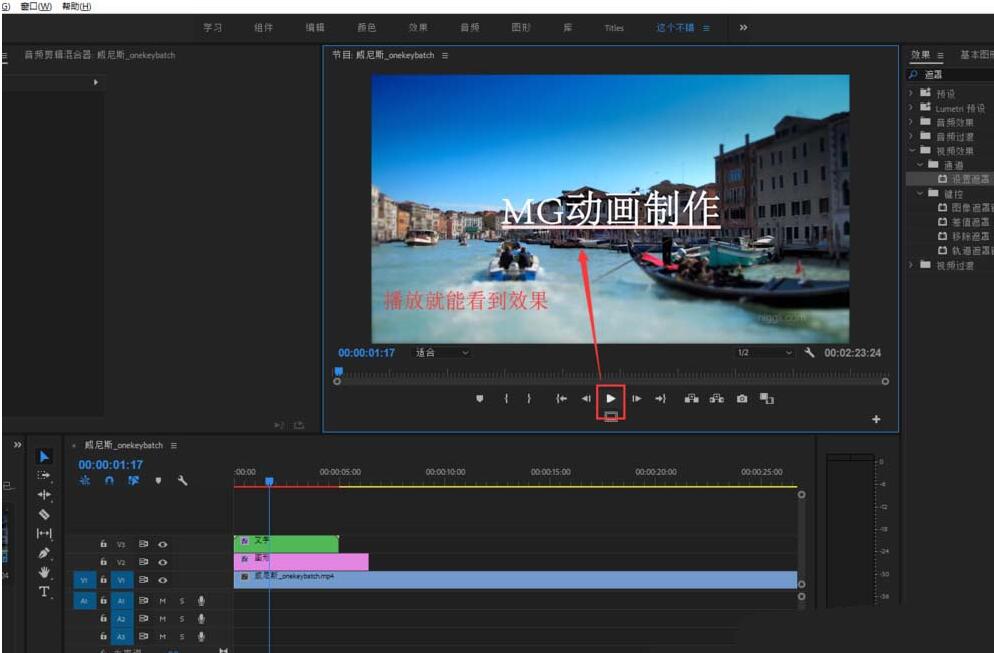
使用还不会制作文字从直线上冒出的动画效果的朋友们,不要错过小编带来的这篇文章哦。

来源:https://www.downza.cn/xy/99923.html
免责声明:文中图文均来自网络,如有侵权请联系删除,心愿游戏发布此文仅为传递信息,不代表心愿游戏认同其观点或证实其描述。
相关文章
更多-

- premiere制作颜色渐变字幕的操作方法
- 时间:2026-02-12
-

- premiere添加纹理效果的详细步骤
- 时间:2026-02-12
-

- premiere制作重复画面效果的详细方法
- 时间:2026-02-12
-

- premiere制作立体旋转切换效果的详细操作方法
- 时间:2026-02-12
-

- premiere制作块溶解效果的详细步骤
- 时间:2026-02-12
-

- premiere制作阴影效果字幕的操作方法
- 时间:2026-02-12
-

- premiere给视频加上朦胧光线特效的相关操作步骤
- 时间:2026-02-12
-

- premiere恢复未保存项目的简单方法
- 时间:2026-02-11
精选合集
更多大家都在玩










大家都在看
更多-

- 雄心之上骁骑玩法攻略
- 时间:2026-02-24
-
- 三年又三年是什么意思?出自哪里?是什么意思
- 时间:2026-02-24
-
- 羊蹄山之魂武者眼罩怎么获取
- 时间:2026-02-24
-
- 无限轮回最新通用兑换码福利合集
- 时间:2026-02-24
-
- 在世界消失前拨通最后一通电话 叙事新作《薛定谔的电话》亮相 Steam 新品节
- 时间:2026-02-24
-

- 学粤语零基础自学app免费
- 时间:2026-02-24
-

- 专门看泰剧最全的软件有哪些
- 时间:2026-02-24
-

- 霓虹人生战斗模式攻略大全
- 时间:2026-02-24