PPT2010怎样绘制一个立体图表 PPT2010绘制一个立体图表的操作教程
时间:2026-02-23 | 作者: | 阅读:0PPT2010怎样绘制一个立体图表 PPT2010绘制一个立体图表的操作教程

1、启动PPT2010,执行插入-形状命令,选择圆角矩形,绘制一个长的圆角矩形。

2、右键单击该圆角矩形,从下拉菜单中选择设置形状格式选项,设置填充为纯色填充,选择一种自定义颜色。
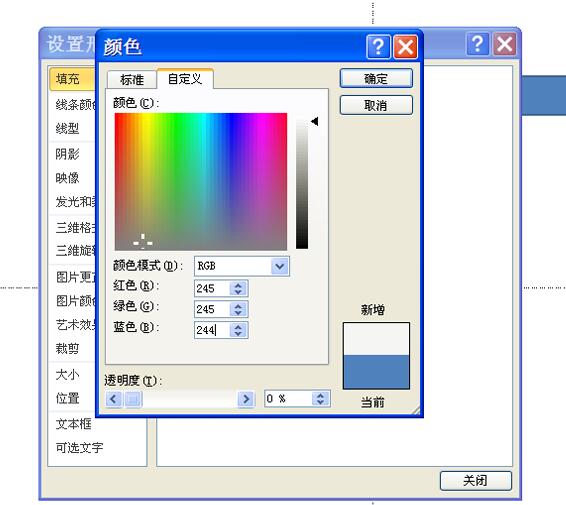
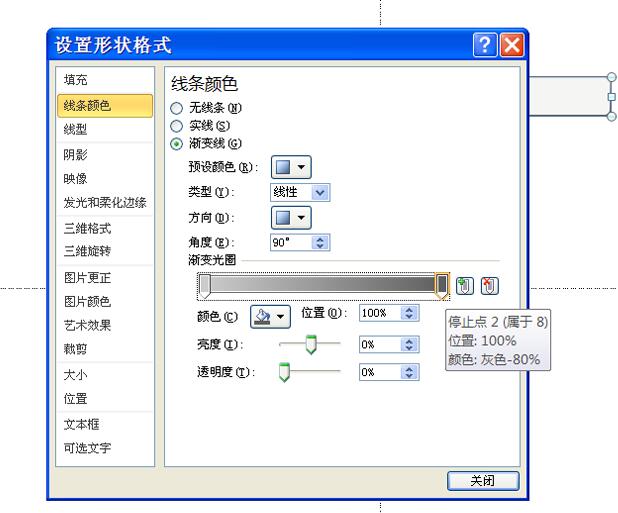
3、切换到线条颜色选项,设置线条颜色为渐变色,接着切换到阴影选项,选择内部左上,切换到柔化边缘,透明度设置为67%,点击关闭按钮。
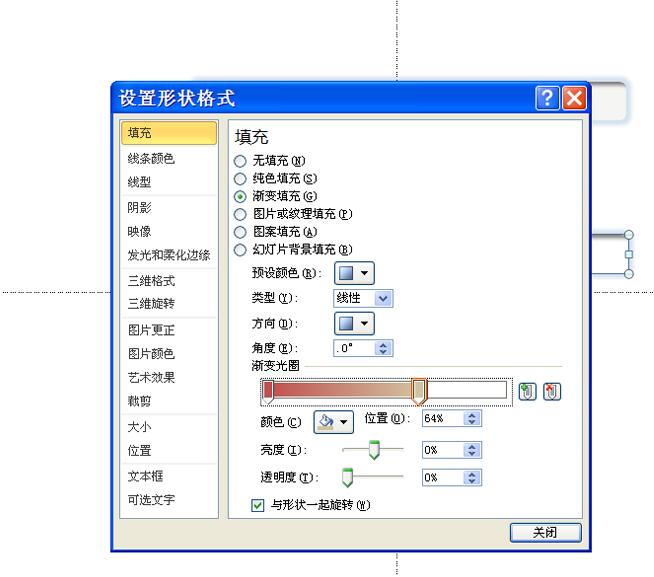
4、选择圆角矩形,按住ctrl键拖拽实现复制操作,选择复制得到的圆角矩形,设置填充为渐变填充,角度为0,设置一种自己喜欢的颜色,位置为64%。
5、执行插入-形状命令,选择椭圆并按住shift键绘制一个正圆,设置形状轮廓为无轮廓,设置填充为纯色填充,选择一个自己喜欢的颜色。
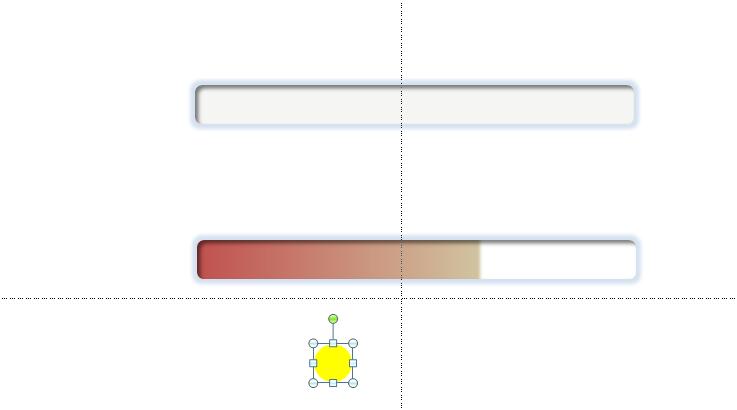
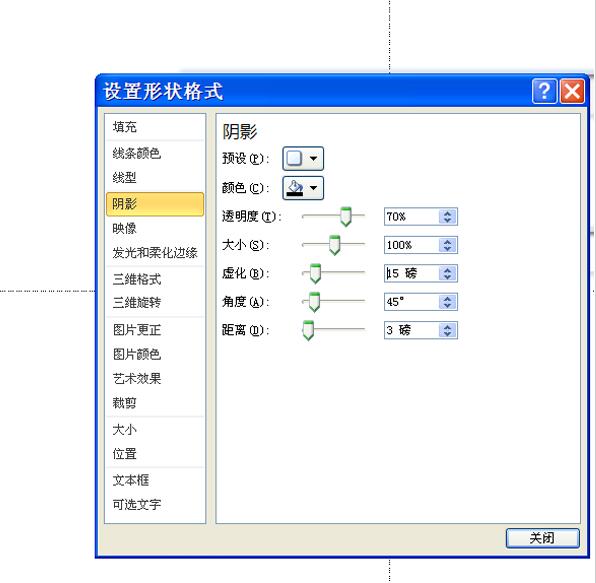
6、切换到阴影选项,设置阴影为外部右下,透明度为70%,虚化为15磅,切换到三维格式,设置为棱台圆形。
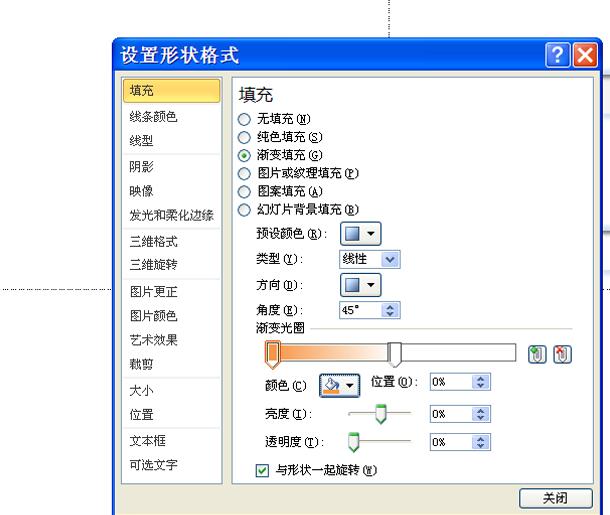
7、再次绘制一个正圆,设置填充为渐变填充,角度为45度,位置为50%,透明度为80%,亮度为100%,点击关闭按钮。
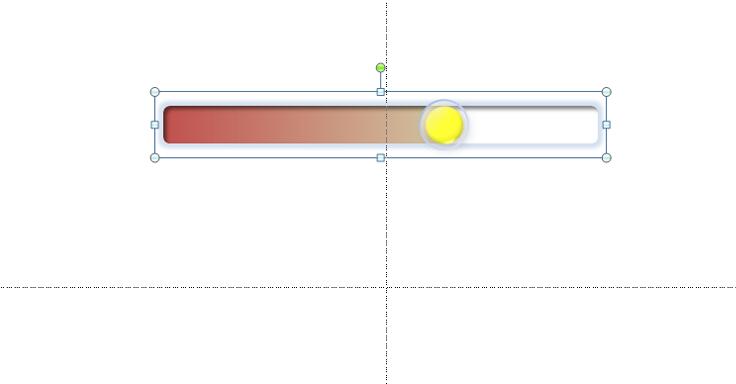
8、将两个圆形拖拽到相应的位置,删除第一个圆角矩形,执行ctrl+a组合键进行全部选中,接着执行ctrl+g组合键组合成一个图形。
9、选中整个图形,按住ctrl键连续拖拽三次复制得到三个一样的图形,并依次对这三个图形进行调整,并调整他们所在的位置。
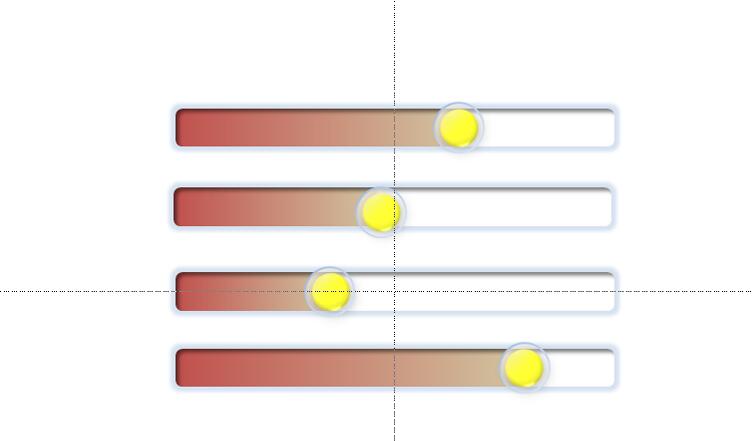
10、执行插入-文本框命令,输入相应的百分数,采用同样的方法输入名称和标题,这样立体图表就制作完成了,执行文件-另存为命令,将文档保存在一个合适的位置上即可完成。
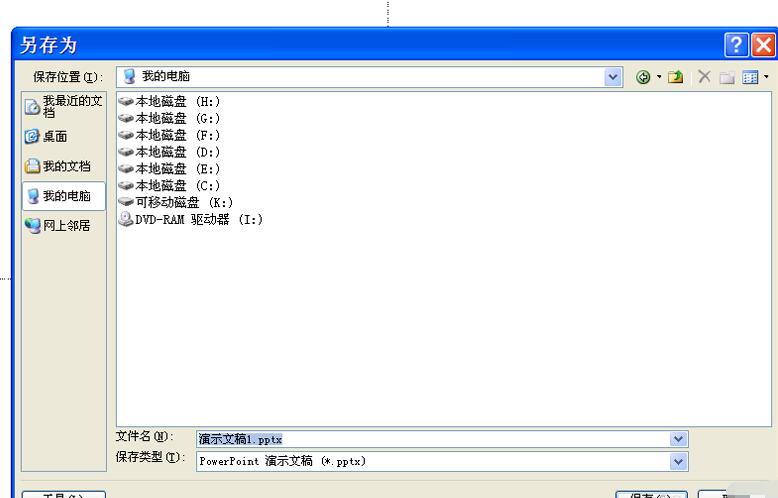
还不会使用PPT绘制一个立体图表的朋友们,不要错过小编带来的这篇文章哦。

来源:https://www.downza.cn/xy/97887.html
免责声明:文中图文均来自网络,如有侵权请联系删除,心愿游戏发布此文仅为传递信息,不代表心愿游戏认同其观点或证实其描述。
相关文章
更多-

- PPT中修改背景颜色的操作方法
- 时间:2026-02-12
-

- 快速修改PPT图片形状的具体操作方法
- 时间:2026-02-12
-

- PPT制作多色重叠艺术字体的使用方法
- 时间:2026-02-12
-

- ppt调节幻灯片显示比例的相关操作
- 时间:2026-02-12
-

- ppt2013使用联机演示功能的图文教程
- 时间:2026-02-12
-

- ppt2013添加全程音乐的简单教程
- 时间:2026-02-12
-

- ppt2013自定义幻灯片放映方式的操作教程
- 时间:2026-02-12
-

- ppt2013内嵌超链的操作步骤
- 时间:2026-02-12
精选合集
更多大家都在玩










大家都在看
更多-

- 好看的名字网名动漫男生(精选100个)
- 时间:2026-02-27
-

- 循环勇士好玩吗
- 时间:2026-02-27
-
- 循环勇士第二关Boss打法攻略
- 时间:2026-02-27
-

- 王者带颖的网名男生霸气(精选100个)
- 时间:2026-02-27
-

- 燕云十六声浴血难度月中狮怎么打
- 时间:2026-02-27
-

- 杖剑传说伍六七联动零氪攻略指南
- 时间:2026-02-27
-
- 循环勇士第二关Boss打法详解
- 时间:2026-02-27
-

- 伤感cf打狙网名男生霸气(精选100个)
- 时间:2026-02-27