wps2019怎样批量插入批注并编辑大小 插入批注并编辑大小和位置的方法
时间:2026-02-23 | 作者: | 阅读:0wps2019怎样批量插入批注并编辑大小 插入批注并编辑大小和位置的方法

一、插入批注的方法
打开文件,选中单元格【C1】,切换到【审阅】选项卡,单击【新建批注】按钮。

此时,在单元格【C1】的右上角出现一个红色的小三角,输入文本。

输入完毕,单击批注框外部的工作表区域,可以看到单元格【C1】的批注框隐藏起来,只显示右上角的红色小三角。

二、调整批注的大小和位置
选中单元格【C1】,在【审阅】下找到并点击【显示/隐藏批注】,弹出批注框。
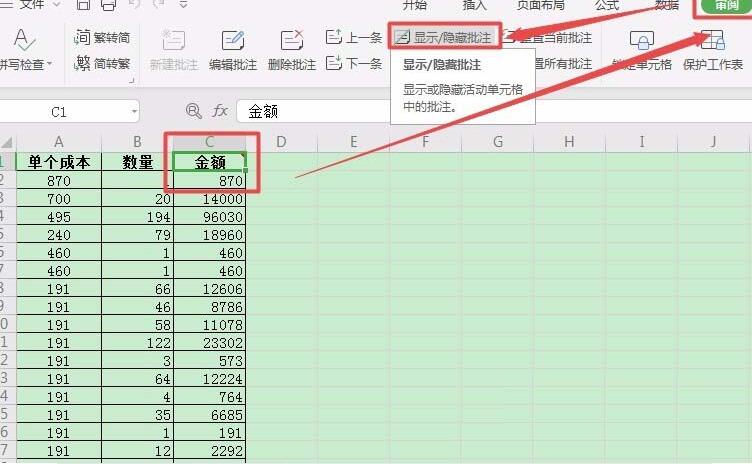

选中批注框,然后将鼠标指针移动到其右下角,此时鼠标指针变成双箭头形状。按住鼠标左键不放,拖动到合适的位置,调整完毕释放鼠标左键即可。

选中批注框,然后将鼠标指针移动到批注框中,当鼠标指针变为十字交叉的双箭头时,按住鼠标左键不放,拖动到合适的位置,调整完毕释放鼠标左键即可。


上面就是小编为大家讲解的wps2019批量插入批注并编辑大小和位置的详细步骤,一起来学习学习吧。相信是可以帮助到一些新用户的。

来源:https://www.downza.cn/xy/97854.html
免责声明:文中图文均来自网络,如有侵权请联系删除,心愿游戏发布此文仅为传递信息,不代表心愿游戏认同其观点或证实其描述。
相关文章
更多-
- WPS2019怎么设置上标?WPS2019设置上标的方法
- 时间:2026-02-13
-

- wps2019隐藏文字的操作教程
- 时间:2026-02-12
-

- wps2019图片去掉背景色的操作步骤
- 时间:2026-02-12
-

- wps2019表格单列筛选操作方法
- 时间:2026-02-12
-

- wps2019把多个幻灯片打印到一张纸上的操作教程
- 时间:2026-02-12
-

- wps2019照相机功能的使用操作教程
- 时间:2026-02-12
-

- wps2019文章中数字进行批量隐藏的操作教程
- 时间:2026-02-12
-

- wps2019快速生成工资条的操作流程
- 时间:2026-02-12
精选合集
更多大家都在玩

大家都在看
更多-

- 剪映抖动特效添加教程:轻松制作酷炫视频效果
- 时间:2026-06-11
-

- 剪映视频格式设置教程:MP4与MOV格式导出方法
- 时间:2026-06-11
-

- 鸣潮洛瑟菈幕间介绍
- 时间:2026-06-11
-

- 剪映时间线放大操作步骤详解
- 时间:2026-06-11
-

- 剪映白色背景设置教程:轻松制作纯色视频画面
- 时间:2026-06-11
-
- 千元机倒退至6GB内存!网友吐槽梦回十年前
- 时间:2026-06-11
-

- 剪映视频变速设置教程 常规速度调整方法详解
- 时间:2026-06-11
-

- 剪映胶片连拍效果制作教程
- 时间:2026-06-11