美篇如何将文章打印出来?美篇将文章打印出来的方法
时间:2026-02-11 | 作者: | 阅读:0美篇如何将文章打印出来美篇将文章打印出来的方法
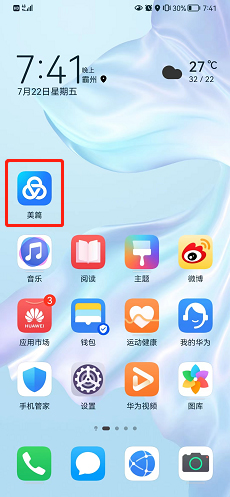
1、将【美篇】打开,点击右下角【我的】,如下图所示;
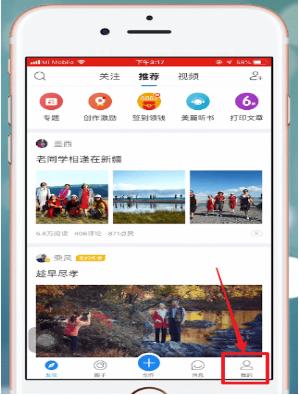
2、选择要打印的文章,点击右上角【操作】,如下图所示;
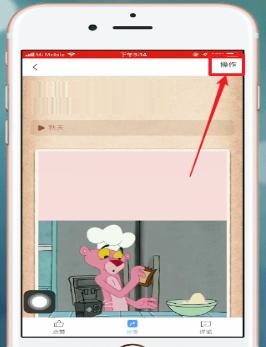
3、选择【打印成书】,如下图所示;
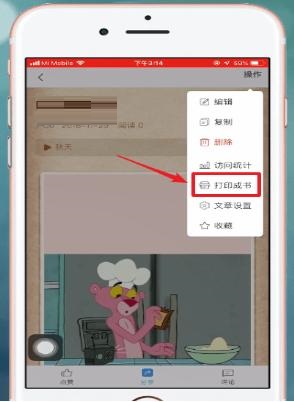
4、点击【完成】,如下图所示;
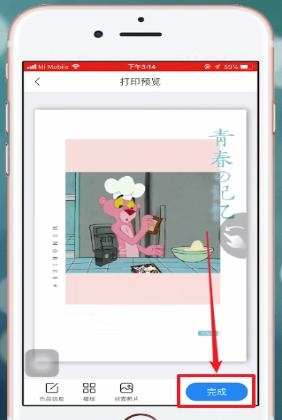
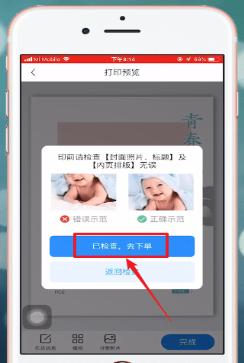
5、选择【已检查,去下单】,如下图所示;
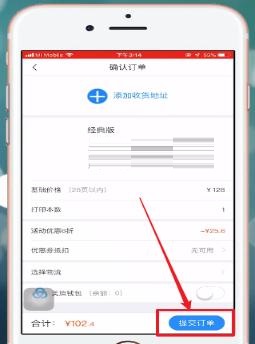
6、添加收货地址后点击【提交订单】即可,如下图所示。
上面就是小编为大家带来的美篇如何将文章打印出来的全部内容,更多精彩教程尽在下载之家。

来源:https://www.downza.cn/xy/179965.html
免责声明:文中图文均来自网络,如有侵权请联系删除,心愿游戏发布此文仅为传递信息,不代表心愿游戏认同其观点或证实其描述。
相关文章
更多-
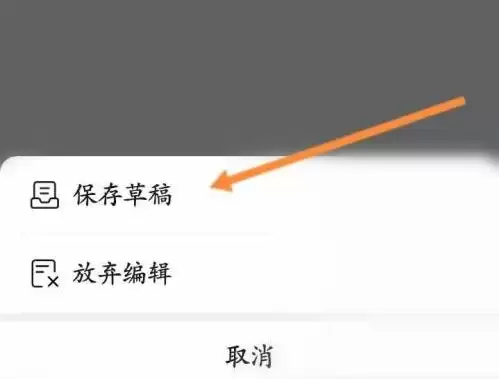
- 美篇草稿箱位置与进入方法详解
- 时间:2026-05-27
-
- 美篇账号找回方法详解 简单步骤轻松恢复
- 时间:2026-05-23
-
- 美篇升级教程:最新版本更新与高级功能开通指南
- 时间:2026-05-20
-
- 美篇相册制作教程:从零开始轻松创建精美电子相册
- 时间:2026-05-19
-
- 美篇账号找回方法详解 简单几步轻松恢复
- 时间:2026-05-10
-

- 美篇如何升级 美篇升级方法
- 时间:2026-03-30
-
- 美篇制作相册样品怎么做 美篇制作相册教程
- 时间:2026-03-30
-
- 美篇怎么解除绑定微信号?美篇解除绑定微信号的方法
- 时间:2026-02-10
精选合集
更多大家都在玩
大家都在看
更多-

- 魔法手游推荐
- 时间:2026-06-12
-

- 碧蓝航线主题在网易MuMu模拟器上的设置教程
- 时间:2026-06-12
-

- 奥特曼游戏合集
- 时间:2026-06-12
-

- 网易MuMu模拟器UI界面快捷键设置方法
- 时间:2026-06-12
-

- 网易MuMu模拟器护眼模式开启方法详解
- 时间:2026-06-12
-

- 网易MuMu模拟器隐藏按键操作指南
- 时间:2026-06-12
-

- 网易MuMu模拟器底部工具栏隐藏方法详解
- 时间:2026-06-12
-

- 明日之后MuMu模拟器主题设置与优化教程
- 时间:2026-06-12