Excel表格将负数批量转化为正数的详细步骤
时间:2026-02-22 | 作者: | 阅读:0Excel表格将负数批量转化为正数的详细步骤

1、打开excel表格,如右图,一列全为负数。
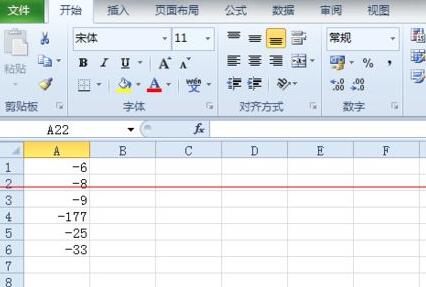
2、在任意一空格里输入数字-1,

3、选中-1这个单元格,右键----复制,

4、然后选中所有你需要改变的负数,右键----选择性粘贴---选择性粘贴(注意2010版是两级菜单),

5、进入选择性粘贴菜单界面后,选择(乘),点击确定,

6、所有负数立即变成正数。


来源:https://www.downza.cn/xy/94988.html
免责声明:文中图文均来自网络,如有侵权请联系删除,心愿游戏发布此文仅为传递信息,不代表心愿游戏认同其观点或证实其描述。
相关文章
更多-

- Excel怎么删除空白行 Excel删除空白行的方法
- 时间:2026-02-12
-

- Excel密码如何设置 Excel密码设置的方法
- 时间:2026-02-12
-

- Excel表格如何调整表格大小 Excel表格调整表格大小的方法
- 时间:2026-02-12
-

- Excel怎么筛选重复项 Excel筛选重复项的方法
- 时间:2026-02-12
-

- Excel超链接怎么弄 Excel超链接的操作方法
- 时间:2026-02-12
-

- CSV怎么转换成Excel CSV转换成Excel的教程
- 时间:2026-02-12
-

- Excel护眼模式怎么设置 Excel护眼模式的设置方法
- 时间:2026-02-12
-

- excel2007将文件另存为的具体使用方法
- 时间:2026-02-12
精选合集
更多大家都在玩










大家都在看
更多-

- 雄心之上骁骑玩法攻略
- 时间:2026-02-24
-
- 三年又三年是什么意思?出自哪里?是什么意思
- 时间:2026-02-24
-

- 羊蹄山之魂武者眼罩怎么获取
- 时间:2026-02-24
-

- 无限轮回最新通用兑换码福利合集
- 时间:2026-02-24
-

- 在世界消失前拨通最后一通电话 叙事新作《薛定谔的电话》亮相 Steam 新品节
- 时间:2026-02-24
-

- 学粤语零基础自学app免费
- 时间:2026-02-24
-

- 专门看泰剧最全的软件有哪些
- 时间:2026-02-24
-

- 霓虹人生战斗模式攻略大全
- 时间:2026-02-24