AE制作螺旋波形效果的操作内容
时间:2026-02-22 | 作者: | 阅读:0AE制作螺旋波形效果的操作内容

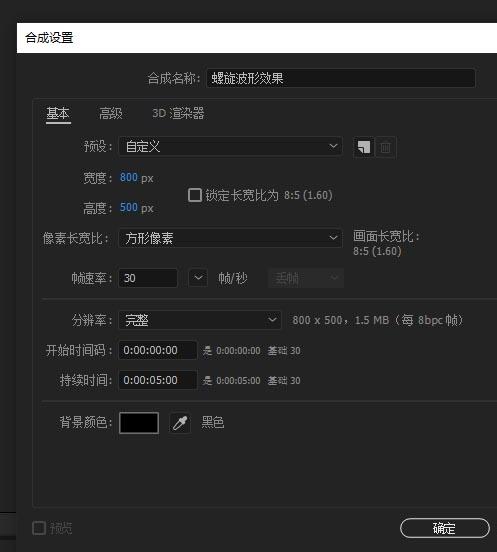
1、打开AE,命名螺旋波形效果,调整相应参数。
2、ctrl+y新建一个纯色层,添加无线电波插件,这个可以看到得到的结果是类似电波一样向外扩散的圆圈;

3、选择多边形波浪类型,将星形打开,并减少边数,调整两个曲线参数,生成齿轮类的单个波形形状;将频率调大,尽量使各个波形相互的接近,将扩展调大让波形可以铺满整个画布,调整旋转,尽量让波形之间进行相切,为了美观,可以让上一个波形的凹点和下一个波形的凸点,把配置文件改为出点锯齿,把开始宽度调大,可以看到效果发现出点锯齿是将一个波形的外围羽化,而不是内层不改,将开始和末端宽度调整到一定的数值,就能实现一个类似螺旋的波形效果了;

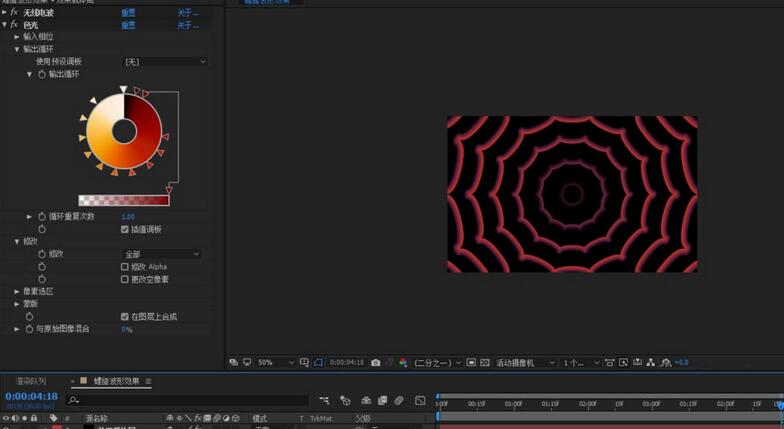
4、通过调整淡入和淡出的时间,让波形从内到外有一个透明度的变化;添加色彩渐变效果,通过色光来实现;添加色光;添加色光效果之后,会发现不透明度的调整小时了,所有颜色都变成了完全不透明了

5、点开修改,取消勾选“修改Alpha” 这样就可以保持原有的alpha,色光会将原有的图形在透明度和亮度等信息,映射为其他颜色,输出循环控制映射之后的结果颜色,然后调整输出循环中的色环可以控制改变输出的效果。

来源:https://www.downza.cn/xy/94789.html
免责声明:文中图文均来自网络,如有侵权请联系删除,心愿游戏发布此文仅为传递信息,不代表心愿游戏认同其观点或证实其描述。
相关文章
更多-

- AE制作一个开场动画的方法
- 时间:2026-02-12
-

- AE制作马赛克效果图的具体操作方法
- 时间:2026-02-12
-

- AE打造人体脸部识别扫描的动画效果的具体操作
- 时间:2026-02-12
-

- AE制作一个小丑帽掉落动画的图文方法
- 时间:2026-02-12
-

- AE调节视频速度的操作步骤
- 时间:2026-02-12
-

- AE中剪切视频的操作步骤
- 时间:2026-02-12
-

- AE制作圣诞特效的图文方法
- 时间:2026-02-12
-

- AE制作旗帜飘动的具体操作方法
- 时间:2026-02-12
精选合集
更多大家都在玩

大家都在看
更多-

- 萌果大作战官网在哪下载 最新官方下载安装地址
- 时间:2026-04-10
-
- 全球顶级Agent框架!小米自研大模型MiMo接入Hermes Agent 限免两周
- 时间:2026-04-10
-
- 三角洲行动长弓溪谷空投点位原来在哪
- 时间:2026-04-10
-
- 心灵渡船手游怎么玩
- 时间:2026-04-10
-
- 惊爆 天下万象黄泉戾影玩法大,速来一探究竟
- 时间:2026-04-10
-
- 4.8mm轻薄机身 荣耀MagicPad 3 Pro 12.3英寸定档4月23日
- 时间:2026-04-10
-
- 原来魔兽世界凶猛恐惧山猫获取方法
- 时间:2026-04-10
-
- 魔兽世界12.0前夕增强萨天赋加点全解析
- 时间:2026-04-10