Flash快速绘制一排松树的教程
时间:2026-02-22 | 作者: | 阅读:0Flash快速绘制一排松树的教程

1、打开Flash,新建一个Flash项目。
2、选择左侧工具栏中的钢笔工具,用钢笔工具细心的构建锚点,绘制出一个小树的大致形状。

3、按住键盘上的快捷键Ctrl键,鼠标贴近小树的锚点处,调整锚点的位置,使其更加像一颗小树。

4、在工具栏中将填充颜色设置为绿色,在选择间隙大小工具,选择封闭大间隙,然后在选中颜料桶工具。
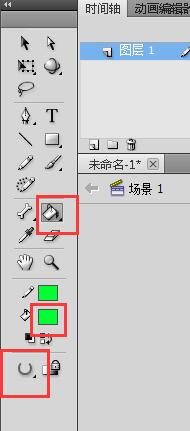
5、用颜料桶工具在小树中间单击填充颜色,将小树填充为绿色。

6、用选择工具框选中整个小树,按alt键复制出一个小树,在将复制出的小树选择任意变形工具,将其缩小,并移动到合适位置。

7、同理,在复制出一个小树,进行缩放并移动位置,这样一排小树就制作完成了,若觉得小树还不够多,还可以在复制几个,在分别做一些调整即可。


来源:https://www.downza.cn/xy/93805.html
免责声明:文中图文均来自网络,如有侵权请联系删除,心愿游戏发布此文仅为传递信息,不代表心愿游戏认同其观点或证实其描述。
相关文章
更多-

- Flash制作空心字的图文操作内容
- 时间:2026-02-11
-

- Flash创建按钮组件的详细步骤
- 时间:2026-02-11
-

- Flash绘制小怪物的操作流程
- 时间:2026-02-11
-

- Flash设计海胆图案的操作步骤
- 时间:2026-02-11
-

- Flash图片转换为元件的操作方法
- 时间:2026-02-11
-

- Flash中attribute访问XML文档属性值的详细步骤
- 时间:2026-02-11
-

- Flash制作红绿灯简笔画的图文操作内容
- 时间:2026-02-11
-

- Flash制作台灯图形的具体步骤
- 时间:2026-02-11
精选合集
更多大家都在玩












大家都在看
更多-

- 索尼PS6会用AMD RDNA5:可惜不是完整版!
- 时间:2026-02-17
-
- 修仙搜打撤公测时间是什么时候
- 时间:2026-02-17
-
- 斗破苍穹苏千技能一览
- 时间:2026-02-17
-

- 方舟生存进化河狸窝分布图
- 时间:2026-02-17
-
- 斗破苍穹势力玩法
- 时间:2026-02-17
-

- 西游大乱斗兑换码是什么
- 时间:2026-02-17
-

- 两年都有货!Intel GPU年更计划:Xe3P今年发 Xe-Next明年接力
- 时间:2026-02-17
-

- 龙岛异兽起源龙币怎么兑换
- 时间:2026-02-17