ps cs6钢笔压力失效的解决技巧
时间:2026-02-22 | 作者: | 阅读:0ps cs6钢笔压力失效的解决技巧

打开ps cs6软件,当然是绘制出一条路径了。

接着很正常的就是在钢笔工具下,直接右键选择“描边路径”将路径描边。
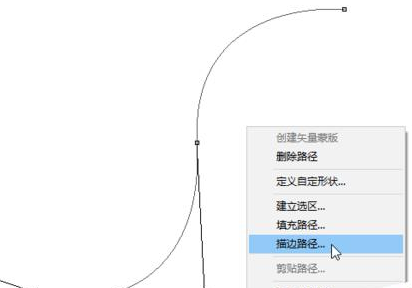

这时可能遇到的问题就是,勾选了“模拟压力”选项,但是确定后,描出来的路径并没有模拟压力的效果,而是一条从头到尾粗细相等的线条。

那应该如何解决这个问题呢很简单,其实只是因为我们的画笔选项并没有调整好,按照下面的过程调整完成后就可以很简单的把失去的钢笔压力给找回来了。
还是那条路径
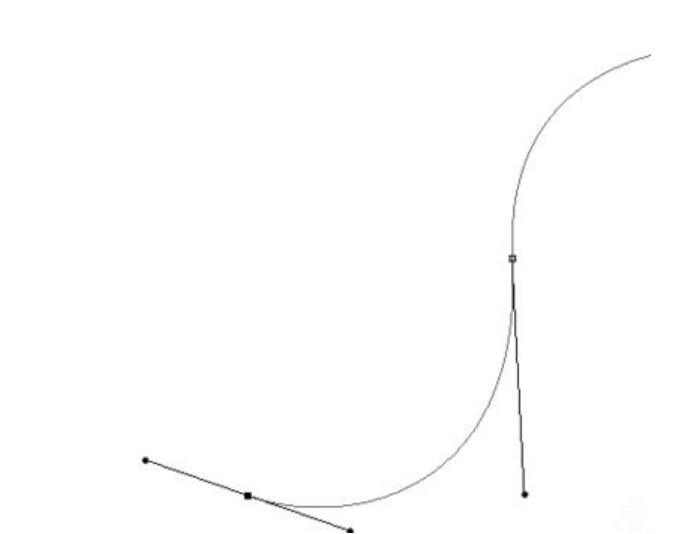
接着在描边之前,我们先选择画笔工具,然后按下键盘上的F5快捷键,打开画笔预设面板。
注意:一定要选择画笔工具哦,否则画笔预设是没法设置的
然后我们在画笔预设面板中,将“形状动态”打钩,并设置“大小抖动”为“钢笔压力”。

接下来我们再次选择钢笔工具,然后描边路径试试,(记得勾选钢笔压力哦),是不是钢笔压力已经回来了呢

来源:https://www.downza.cn/xy/92293.html
免责声明:文中图文均来自网络,如有侵权请联系删除,心愿游戏发布此文仅为传递信息,不代表心愿游戏认同其观点或证实其描述。
相关文章
更多-

- photoshop模糊图片怎么去掉文字_photoshop模糊图去除文字方法
- 时间:2026-04-07
-

- PS蒙版怎么用?Photoshop图层蒙版详细使用教学【技巧】
- 时间:2026-04-04
-

- PS怎么填充背景颜色
- 时间:2026-04-04
-

- Photoshop液化工具在哪?PS瘦脸瘦身修图技巧【干货】_果粉控
- 时间:2026-04-04
-
- Photoshop制作水墨轮廓效果_果粉控
- 时间:2026-04-03
-

- PS怎么扣透明背景图 Photoshop抠图方法【干货】_果粉控
- 时间:2026-04-03
-

- PS怎么撤销上一步快捷键 Photoshop撤回操作方法【实用】_果粉控
- 时间:2026-04-03
-

- PS怎么画正圆和正方形
- 时间:2026-04-01
精选合集
更多大家都在玩




大家都在看
更多-

- 搞笑的网名女生极简冷酷(精选100个)
- 时间:2026-04-07
-

- 高德地图怎么查看未来天气-高德地图如何查看未来天气情况
- 时间:2026-04-07
-
- 曼哈顿音响怎么设置WiFi连接?
- 时间:2026-04-07
-

- 逆水寒庄园设计布局指南 打造独一无二的庄园空间
- 时间:2026-04-07
-

- 幻想少女公会恶意破韧冰邪神玩法搭配
- 时间:2026-04-07
-

- 浩取名网名搞笑女生名字(精选100个)
- 时间:2026-04-07
-
- 网络热词认真你就输了是什么意思
- 时间:2026-04-07
-

- openclaw小龙虾AI养成指南如何做
- 时间:2026-04-07