3Ds MAX创建体积光效果的详细教程
时间:2026-02-21 | 作者: | 阅读:03Ds MAX创建体积光效果的详细教程

1、体积光是在灯光的基础上添加的一种效果;首先在场景中要创建一盏灯光,下面为聚光灯为例,点击“创建”-“灯光”-“标准”-“目标聚光灯”,在场景中创建(如图);创建后可以把灯光移动对齐到物质场景中去或等后面步骤完成后再移动到物质场景中去都可以;

2、构画后点击其灯光,在它的修改器中可以对其进行参数修改(要对近距与远距衰减进行一等量的设置,不然后续的体积光会无限延伸,除非有遮挡物);找到修改列表下方的“大气与效果”一栏,点击“添加”,选择“体积光”,点击确定;

3、确定后,修改器的“大气与效果”一栏内就有了“体积光”(如图),这时注意,虽然效果添加了,但渲染是没有体积光效果的,我们要选择它然后进行设置(如图),体积光才会渲染出来(注意在场景中是看不到的体积光)。

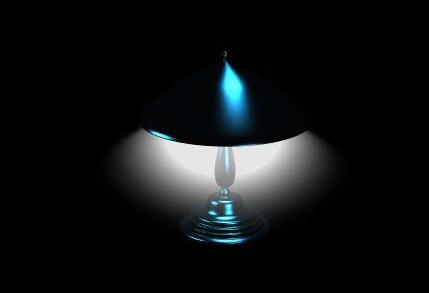
4、在设置的对话框下方调整体积光的一些参数,在调整过程中要并列开启渲染器实时渲染,以便对应调整的参数效果。下图就是调好的体积光效果图。
各位小伙伴们,看完上面的精彩内容,都清楚3Ds MAX创建体积光效果的详细操作了吧!

来源:https://www.downza.cn/xy/91564.html
免责声明:文中图文均来自网络,如有侵权请联系删除,心愿游戏发布此文仅为传递信息,不代表心愿游戏认同其观点或证实其描述。
相关文章
更多-

- 3Ds MAX显示面数的操作方法
- 时间:2026-02-11
-

- 3Ds MAX恢复初始的操作方法
- 时间:2026-02-11
-

- 3Ds MAX噪波变形器设置强度的操作方法
- 时间:2026-02-11
-

- 3Ds MAX参数化变形器设置松弛参数的操作流程
- 时间:2026-02-11
-

- 3Ds MAX使用参数化变形器中扭曲功能的详细步骤
- 时间:2026-02-11
-

- 3Ds MAX使用轮廓制作样条线厚度的具体方法
- 时间:2026-02-11
-

- 3Ds MAX层面板还原旧版本样式的操作方法
- 时间:2026-02-11
精选合集
更多大家都在玩










大家都在看
更多-

- 索尼PS6会用AMD RDNA5:可惜不是完整版!
- 时间:2026-02-17
-
- 修仙搜打撤公测时间是什么时候
- 时间:2026-02-17
-
- 斗破苍穹苏千技能一览
- 时间:2026-02-17
-

- 方舟生存进化河狸窝分布图
- 时间:2026-02-17
-
- 斗破苍穹势力玩法
- 时间:2026-02-17
-
- 西游大乱斗兑换码是什么
- 时间:2026-02-17
-

- 两年都有货!Intel GPU年更计划:Xe3P今年发 Xe-Next明年接力
- 时间:2026-02-17
-

- 龙岛异兽起源龙币怎么兑换
- 时间:2026-02-17