苹果手机怎么禁止删除应用?ios12禁止删除应用设置方法介绍
时间:2026-02-21 | 作者: | 阅读:0ios12怎么禁止删除应用
打开手机,在主屏上找到设置并进入

在设置内,我们可以看到屏幕使用时间,再次点击

进入后,我们继续点击页面中的“内容和隐私访问限制”的选项。

然后,选择页面中的“itunes store 和App Store购买项目”的选项。

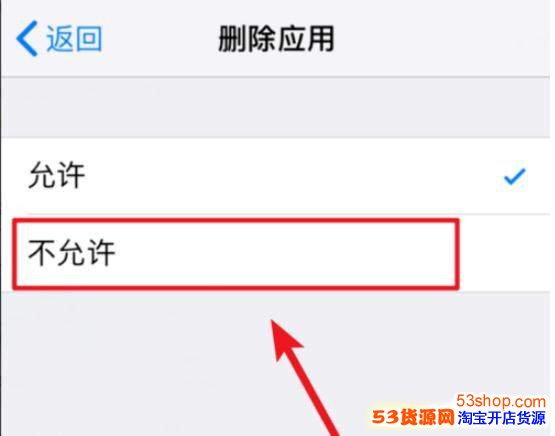
看到“删除应用”的选项后,默认是允许的状态。继续点击

最后,将删除应用的选项设置为“不允许”。设置成功后,我们便无法删除苹果手机下载的应用程序了。
关于苹果手机怎么禁止删除应用?ios12禁止删除应用设置方法,小编就和大家介绍这些了。希望对各位有所帮助。

来源:https://www.53shop.com/news/11/kes112489.html
免责声明:文中图文均来自网络,如有侵权请联系删除,心愿游戏发布此文仅为传递信息,不代表心愿游戏认同其观点或证实其描述。
相关文章
更多-

- 苹果11关机后开不了机怎么办
- 时间:2026-04-30
-

- 苹果11关机后开不了机要换主板吗
- 时间:2026-04-30
-

- 苹果手机怎么改名字 苹果手机修改设备名称的方法【蓝牙/热点】
- 时间:2026-04-30
-

- 苹果手机如何查看设备存储占用情况_苹果存储管理功能
- 时间:2026-04-29
-

- 苹果手机录屏画质差怎么调_苹果手机录屏高清设置【步骤】
- 时间:2026-04-29
-
- iPhone用户又中招!苹果天气深夜“崩了”:数据无法加载
- 时间:2026-04-29
-
- iPhone 17出现严重Bug!电量耗尽后无法正常开机
- 时间:2026-04-28
-

- 苹果14.3关机显示黑屏但没关掉
- 时间:2026-04-28
精选合集
更多大家都在玩
热门话题




大家都在看
更多-

- iOS怎样恢复出厂设置需要密码吗?
- 时间:2026-04-29
-
- 《我来自江湖》店铺开设指南
- 时间:2026-04-29
-
- 《我来自江湖》秀园恶霸任务全过程
- 时间:2026-04-29
-

- 《异环》白藏全面培养攻略 白藏出装与配队推荐
- 时间:2026-04-29
-

- 异环薄荷配队与出装选择推荐
- 时间:2026-04-29
-

- 三国天下归心攻略大全三国天下归心最强阵容
- 时间:2026-04-29
-

- 三角洲行动测距仪露天刷新点
- 时间:2026-04-29
-

- 《境·界刀鸣》怎么获得体力_《刀鸣》行动力恢复与上限提升【教程】
- 时间:2026-04-29