几何画板绘制六棱柱的图文步骤
时间:2026-02-21 | 作者: | 阅读:0几何画板绘制六棱柱的图文步骤

步骤一 绘制六棱柱
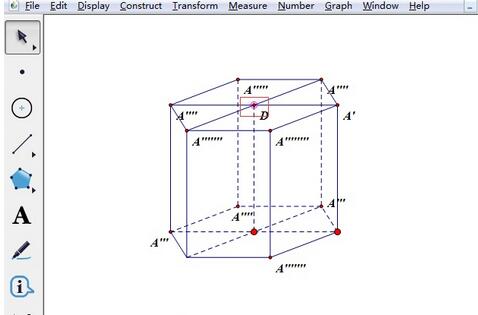
1.打开几何画板,鼠标单击左边侧边栏 “自定义工具”按钮,在弹出的工具菜单选择“立体几何”——六棱柱,如图所示。
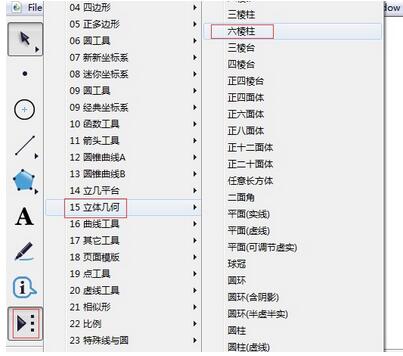
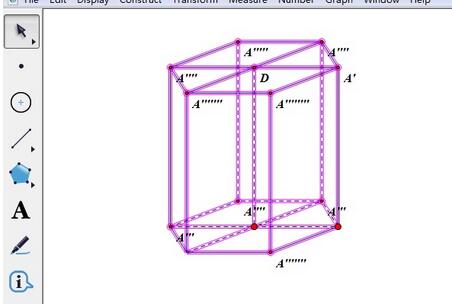
2.此时在画布上面单击一下确定六棱柱的底面中心A'''位置,移动鼠标确定好六棱柱的大小后再次单击鼠标即可绘制出棱柱。
步骤二 调整六棱柱
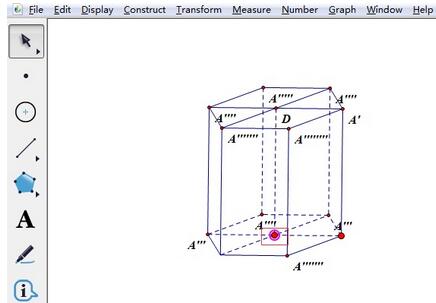
1.选择左边侧边栏“移动箭头工具”,按住底面中心红点拖动可以或者旋转可以改变六棱柱的大小并绕着底面顶点旋转,具体效果如图所示。
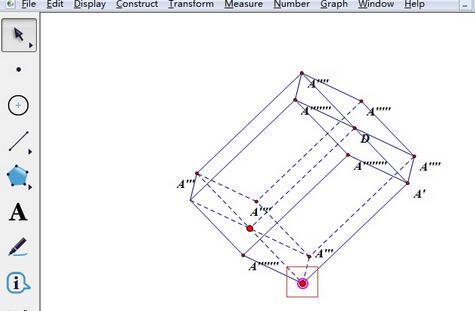
2.按住底面红色顶点拖动可以或旋转可以改变六棱柱的大小并绕着底面中心旋转,具体效果如图所示。
3.按住六棱锥的顶点上下拖动可以改变六棱柱的圆柱高,具体效果如图所示。
快来学习学习几何画板绘制六棱柱的图文步骤吧,一定会帮到大家的。

来源:https://www.downza.cn/xy/91121.html
免责声明:文中图文均来自网络,如有侵权请联系删除,心愿游戏发布此文仅为传递信息,不代表心愿游戏认同其观点或证实其描述。
相关文章
更多-
- 几何画板延长线段的详细步骤与技巧
- 时间:2026-06-07
-

- 几何画板绘制花瓣图案教程与步骤详解
- 时间:2026-06-07
-

- 几何画板计算面积的方法与详细步骤
- 时间:2026-06-07
-

- 几何画板填充颜色详细教程与操作步骤
- 时间:2026-06-07
-

- 几何画板绘制矩形网格的详细步骤教程
- 时间:2026-06-07
-

- 几何画板绘制棱柱详细步骤图文教程
- 时间:2026-06-07
-

- 几何画板绘制弧形详细教程
- 时间:2026-06-07
-
- 几何画板切割三棱锥的详细步骤图解
- 时间:2026-06-07
精选合集
更多大家都在玩
大家都在看
更多-

- 植物大战僵尸2全植物获取攻略与解锁方法详解
- 时间:2026-06-20
-

- 植物大战僵尸2击杀鹦鹉技巧三招轻松通关
- 时间:2026-06-20
-

- 植物大战僵尸2通关攻略 巧用植物搭配轻松获胜
- 时间:2026-06-20
-

- 植物大战僵尸2西部第七关通关攻略与技巧详解
- 时间:2026-06-20
-

- 植物大战僵尸2绿色精华高效收集攻略
- 时间:2026-06-20
-

- 植物大战僵尸2机械牛打法攻略与通关技巧
- 时间:2026-06-20
-

- 植物大战僵尸2最强植物战力解析与实战排行
- 时间:2026-06-20
-

- 植物大战僵尸2西部关卡通关技巧与阵容推荐
- 时间:2026-06-20